Administration GNU/Linux
Vous trouverez ici mes astuces d'administration GNU/Linux.
- Guide des commandes Linux et administration Debian
- Installez un serveur Debian 12 de façon sécurisée
- Méthode de sauvegarde
- Configuration d'un accès SFTP restreint au répertoire chroot
- Guide de validation des disques durs avant mise en production
- Chiffrer un serveur Debian et déverrouiller à distance
- Geekbench 6
- Flash Mellanox CX2
- Tmux
Guide des commandes Linux et administration Debian
Structure du système de fichiers Debian
Répertoires racine du système Debian
| Répertoire | Description | Contenu principal |
|---|---|---|
/ |
Racine du système | Point de montage principal |
/bin |
Binaires essentiels | Commandes de base (ls, cat, cp, mv, etc.) |
/boot |
Fichiers de démarrage | Noyau Linux, initramfs, GRUB |
/dev |
Périphériques | Fichiers spéciaux des périphériques |
/etc |
Configuration système | Fichiers de configuration globaux |
/home |
Répertoires utilisateurs | Dossiers personnels des utilisateurs |
/lib |
Bibliothèques partagées | Bibliothèques système essentielles |
/lib64 |
Bibliothèques 64-bit | Bibliothèques pour architecture 64-bit |
/media |
Points de montage amovibles | CD/DVD, clés USB montés automatiquement |
/mnt |
Points de montage temporaires | Montages manuels temporaires |
/opt |
Logiciels optionnels | Applications tierces |
/proc |
Système de fichiers virtuel | Informations sur les processus |
/root |
Répertoire de l'administrateur | Dossier personnel du compte root |
/run |
Données d'exécution | Fichiers temporaires des services |
/sbin |
Binaires système | Commandes d'administration système |
/srv |
Données de service | Données servies par le système |
/sys |
Système de fichiers virtuel | Interface avec le noyau |
/tmp |
Fichiers temporaires | Fichiers temporaires effacés au redémarrage |
/usr |
Ressources utilisateur | Applications et bibliothèques utilisateur |
/var |
Données variables | Logs, caches, bases de données |
Répertoires importants dans /usr
| Répertoire | Description |
|---|---|
/usr/bin |
Binaires utilisateur non-essentiels |
/usr/lib |
Bibliothèques pour /usr/bin |
/usr/local |
Logiciels installés localement |
/usr/sbin |
Binaires système non-essentiels |
/usr/share |
Données partagées (documentation, man pages) |
Répertoires importants dans /var
| Répertoire | Description |
|---|---|
/var/log |
Fichiers journaux (logs) |
/var/cache |
Cache des applications |
/var/lib |
Données variables des applications |
/var/tmp |
Fichiers temporaires persistants |
/var/www |
Contenu web (Apache/Nginx) |
Commandes de base Linux
Navigation et manipulation de fichiers
ls - Lister le contenu d'un répertoire
ls                  # Liste les fichiers et dossiers du répertoire courant
ls -l               # Liste détaillée avec permissions, propriétaire, taille
ls -a               # Affiche les fichiers cachés (commençant par .)
ls -lh              # Liste détaillée avec tailles lisibles (Ko, Mo, Go)
ls /chemin/dossier  # Liste le contenu d'un dossier spécifique
cd - Changer de répertoire
cd /home/utilisateur   # Aller dans un répertoire spécifique
cd ..                  # Remonter d'un niveau dans l'arborescence
cd ~                  # Aller dans le répertoire personnel
cd -                  # Revenir au répertoire précédent
pwd - Afficher le répertoire courant
pwd # Affiche le chemin complet du répertoire actuel
mkdir - Créer un répertoire
mkdir nouveau_dossier           # Créer un dossier
mkdir -p dossier/sous_dossier   # Créer un dossier avec ses parents
rmdir - Supprimer un répertoire vide
rmdir dossier_vide # Supprime uniquement un dossier sans contenu
rm - Supprimer des fichiers/répertoires
rm fichier.txt                # Supprimer un fichier
rm -r dossier                 # Supprimer un dossier et son contenu
rm -rf dossier                # Supprimer forcément sans confirmation
cp - Copier des fichiers/répertoires
cp fichier1 fichier2          # Copier un fichier
cp -r dossier1 dossier2       # Copier un dossier et son contenu
cp fichier /chemin/destination # Copier vers un autre emplacement
mv - Déplacer/renommer des fichiers/répertoires
mv fichier1 fichier2          # Renommer un fichier
mv fichier /nouveau/chemin     # Déplacer un fichier
mv dossier1 /nouveau/chemin    # Déplacer un dossier
find - Rechercher des fichiers
find /chemin -name "*.txt"     # Trouver tous les fichiers .txt - Cas sensible au majuscule et minuscule
find /chemin -iname "*.txt"     # Trouver tous les fichiers .txt - Cas insensible au majuscule et minuscule
find . -type f -size +10M      # Fichiers > 10 Mo dans le répertoire courant
find /home -user utilisateur    # Fichiers appartenant à un utilisateur
locate - Localiser des fichiers rapidement
locate nom_fichier             # Recherche rapide dans l'index système
sudo updatedb                  # Mettre à jour l'index de recherche
Gestion des permissions
chmod - Modifier les permissions
chmod 755 fichier.txt            # Définir des permissions (rwxr-xr-x)
chmod u+x script.sh              # Ajouter droit d'exécution au propriétaire
chmod g-w fichier                # Retirer droit d'écriture au groupe
chmod +t dossier                 # Activer le sticky bit sur un dossier
chmod 1777 dossier_partage       # Sticky bit sur permissions rwxrwxrwt
- Sticky bit : Permet, sur un répertoire (comme
/tmp), que seuls les propriétaires puissent supprimer ou renommer leurs propres fichiers, même si d'autres ont des droits d’écriture. Représenté par untà la fin dansls -l(drwxrwxrwt).
chown - Changer le propriétaire
chown utilisateur fichier.txt   # Changer le propriétaire
chown utilisateur:groupe fichier # Changer propriétaire et groupe
chgrp - Changer le groupe
chgrp groupe fichier.txt # Changer le groupe d'un fichier
Surveillance système
ps - Afficher les processus
ps aux                         # Liste détaillée de tous les processus
ps -ef                         # Autre format de listing
top - Monitorer les processus en temps réel
top # Monitorer l'utilisation système
htop - Version améliorée de top
htop # Interface interactive de surveillance
df - Afficher l'espace disque
df -h                          # Affichage lisible des espaces disques
df -T                          # Afficher les types de systèmes de fichiers
du - Afficher l'utilisation de l'espace
du -sh /chemin                 # Taille totale d'un dossier
du -h --max-depth=1            # Taille des sous-dossiers
free - Afficher la mémoire disponible
free -h                        # Mémoire utilisable en format lisible
free -m                        # Mémoire en MégaOctets
Informations Système
uname - Informations sur le système
uname -a                       # Afficher toutes les informations système
uname -s                       # Nom du système d'exploitation
uname -r                       # Version du noyau
uname -m                       # Architecture machine
lsblk - Lister les périphériques de bloc
lsblk                          # Liste des disques et partitions# Changer les permissions
chmod 755 fichier.txt
chmod u+x fichier.sh          # Ajouter exécution pour le propriétaire
chmod g-w fichier.txt         # Retirer écriture pour le groupe
chmod o=r fichier.txt         # Définir lecture seule pour les autres

# Changer le propriétaire
chown utilisateur:groupe fichier.txt
chown utilisateur fichier.txt
chgrp groupe fichier.txt
lsblk -f                       # Afficher les systèmes de fichiers
lsblk -a                       # Afficher tous les périphériques
fdisk - Gestion des partitions
sudo fdisk -l                  # Lister toutes les partitions
sudo fdisk /dev/sdX            # Gérer une partition spécifique
lscpu - Informations sur le processeur
lscpu                          # Détails complets du processeur
lscpu | grep "CPU(s)"          # Nombre de processeurs
lspci - Périphériques PCI
lspci                          # Liste des périphériques PCI
lspci -v                       # Informations détaillées
lsusb - Périphériques USB
lsusb                          # Liste des périphériques USB
lsusb -v                       # Informations détaillées
cat - Afficher des informations système
cat /etc/os-release            # Informations sur la distribution
cat /proc/cpuinfo              # Détails du processeur
cat /proc/meminfo              # Informations mémoire
hostnamectl - Informations système
hostnamectl                    # Afficher les informations système
hostnamectl status             # Statut du système
Tableau des droits des fichiers
Représentation numérique (octale)
| Valeur | Binaire | Permissions | Description |
|---|---|---|---|
| 0 | 000 | --- | Aucun droit |
| 1 | 001 | --x | Exécution seulement |
| 2 | 010 | -w- | Écriture seulement |
| 3 | 011 | -wx | Écriture + Exécution |
| 4 | 100 | r-- | Lecture seulement |
| 5 | 101 | r-x | Lecture + Exécution |
| 6 | 110 | rw- | Lecture + Écriture |
| 7 | 111 | rwx | Tous les droits |
Structure des permissions
Les permissions sont définies pour trois entités :
- Propriétaire (user) - Premier chiffre
- Groupe (group) - Deuxième chiffre
- Autres (others) - Troisième chiffre
Exemples courants
| Permission | Signification |
|---|---|
| 755 | rwxr-xr-x (propriétaire: tous droits, groupe/autres: lecture+exécution) |
| 644 | rw-r--r-- (propriétaire: lecture+écriture, groupe/autres: lecture seule) |
| 600 | rw------- (propriétaire: lecture+écriture, groupe/autres: aucun droit) |
| 777 | rwxrwxrwx (tous droits pour tous) |
| 700 | rwx------ (propriétaire: tous droits, groupe/autres: aucun droit) |
Commandes de gestion des permissions
# Changer les permissions d'un fichier
chmod 755 fichier.txt

# Changer les permissions d'un dossier de façon récursive
chmod -R 755 dossier

# Ajouter une permission d'exécution pour le propriétaire sur un fichier
chmod u+x fichier.sh

# Ajouter une permission d'exécution pour le propriétaire sur un dossier de façon récursive
chmod -R u+x dossier

# Retirer l'écriture pour le groupe sur un fichier
chmod g-w fichier.txt

# Retirer l'écriture pour le groupe sur un dossier de façon récursive
chmod -R g-w dossier

# Définir la lecture seule pour les autres sur un fichier
chmod o=r fichier.txt

# Définir la lecture seule pour les autres sur un dossier de façon récursive
chmod -R o=r dossier

# Changer le propriétaire d'un fichier
chown utilisateur:groupe fichier.txt

# Changer le propriétaire d'un dossier de façon récursive
chown -R utilisateur:groupe dossier

# Changer le groupe d'un fichier
chgrp groupe fichier.txt

# Changer le groupe d'un dossier de façon récursive
chgrp -R groupe dossier
Gestion des serveurs Debian
Services système
systemctl start service- Démarrer un servicesystemctl stop service- Arrêter un servicesystemctl restart service- Redémarrer un servicesystemctl enable service- Activer un service au démarragesystemctl status service- Vérifier le statut d'un service
Gestion des paquets
apt update- Mettre à jour la liste des paquetsapt upgrade- Mettre à jour les paquets installésapt install package- Installer un paquetapt remove package- Supprimer un paquet
Réparation d'APT
Problèmes courants et solutions
1. Réparer les paquets cassés
Corriger les dépendances cassées :
sudo apt --fix-broken install
Forcer la configuration des paquets :
sudo dpkg --configure -a
Réparer les paquets partiellement installés :
sudo apt-get -f install
2. Nettoyer le cache APT
Nettoyer le cache des paquets :
sudo apt clean
sudo apt autoclean
Supprimer les paquets orphelins :
sudo apt autoremove
sudo apt autoremove --purge  # Supprimer aussi les fichiers de configuration
3. Reconfigurer APT
Reconstruire la base de données des paquets :
sudo apt update --fix-missing
Forcer la mise à jour des sources :
sudo apt update && sudo apt upgrade
4. Problèmes de verrouillage
Supprimer les verrous APT (si aucun processus APT n'est en cours) :
sudo rm /var/lib/dpkg/lock-frontend
sudo rm /var/lib/dpkg/lock
sudo rm /var/cache/apt/archives/lock
Reconfigurer dpkg :
sudo dpkg --configure -a
5. Réinitialiser les sources APT
Sauvegarder les sources actuelles :
sudo cp /etc/apt/sources.list /etc/apt/sources.list.backup
Éditer les sources si nécessaire :
sudo nano /etc/apt/sources.list
Mettre à jour après modification :
sudo apt update
6. Vérifier l'intégrité du système
Vérifier les paquets installés :
sudo apt check
Simuler les actions sans les exécuter :
sudo apt -s upgrade
Forcer la réinstallation d'un paquet :
sudo apt reinstall nom_du_paquet
Administration des utilisateurs
Création et gestion des comptes utilisateurs
# Créer un compte utilisateur
sudo adduser username

# Modifier le mot de passe
sudo passwd utilisateur

# Créer un nouveau groupe
sudo addgroup nom_groupe

# Ajouter un utilisateur à un groupe
sudo adduser utilisateur groupe

# Modifier le répertoire personnel
sudo usermod -m -d /newhome/username username

# Supprimer un utilisateur
sudo deluser username

# Supprimer un utilisateur et son répertoire personnel
sudo deluser --remove-home username

# Lister les utilisateurs
cat /etc/passwd

# Lister les groupes
cat /etc/group

# Voir les groupes d'un utilisateur
groups username
Gestion des identifiants système
# Modifier le GID (identifiant de groupe) d'un utilisateur
sudo groupmod -g 900 toto

# Modifier l'UID (identifiant utilisateur) et le GID simultanément
sudo usermod -u 800 -g 900 toto

# Changer le shell par défaut d'un utilisateur
sudo usermod -s /bin/bash username

# Verrouiller un compte utilisateur
sudo usermod -L username

# Déverrouiller un compte utilisateur
sudo usermod -U username
Suppression de mot de passe
Méthode sécurisée :
# Supprimer le mot de passe d'un utilisateur
sudo passwd -d username

# Forcer le changement de mot de passe à la prochaine connexion
sudo passwd -e username
Méthode manuelle (mode recovery) :
Pour supprimer manuellement un mot de passe, démarrez en mode live et modifiez le fichier /etc/shadow. Localisez la ligne correspondant à l'utilisateur et supprimez les caractères situés entre les deux premiers séparateurs « : ».
Exemple pour l'utilisateur Michu :
michu:$6$68oL9D6yVVCMTVswSb.51oFHz/:17999:0:99999:7:::
Devient :
michu::17999:0:99999:7:::
Connexion par tunnel SSH (équivalent VPN)
Cette méthode permet d'utiliser la connexion du serveur via un tunnel SSH.
Tunnel SOCKS (Dynamic Port Forwarding)
# Créer un tunnel SOCKS sur le port local 8080
ssh user@serveur -p port -D 8080

# Exemple avec l'utilisateur Michu
ssh michu@158.136.345.678 -p 1234 -D 8080
Autres types de tunnels SSH
# Tunnel local (Local Port Forwarding)
ssh -L 8080:localhost:80 user@serveur

# Tunnel distant (Remote Port Forwarding)
ssh -R 8080:localhost:80 user@serveur

# Tunnel avec compression
ssh -C -D 8080 user@serveur

# Tunnel en arrière-plan
ssh -f -N -D 8080 user@serveur
Configuration du proxy :
Configurez votre navigateur pour utiliser le proxy SOCKS avec l'adresse 127.0.0.1 et le port 8080.
Note : L'option -p spécifie le port SSH s'il diffère du port par défaut (22).
Personnalisation et automatisation
Message d'accueil personnalisé (MOTD)
# Créer un message d'accueil personnalisé
sudo nano /etc/motd.d/01-custom
Maintenance et optimisation du système
Nettoyage APT [1]
Suppression complète du cache (supprime tous les paquets de /var/cache/apt/archives) :
sudo apt-get clean
Nettoyage intelligent (conserve les paquets ayant des équivalents dans les dépôts, supprime les versions obsolètes) :
sudo apt-get autoclean
Cette approche de nettoyage permet de récupérer de l'espace disque tout en préservant les paquets utiles pour de futures réinstallations.
Désactivation du compte root
Méthodes de désactivation du compte root
1. Verrouiller le compte root
sudo passwd -l root
2. Désactiver la connexion SSH pour root
Éditer le fichier de configuration SSH :
sudo nano /etc/ssh/sshd_config
Modifier ou ajouter la ligne :
PermitRootLogin no
Redémarrer le service SSH :
sudo systemctl restart ssh
3. Désactiver le compte root avec sudo
Éditer le fichier sudoers :
sudo visudo
Ajouter la ligne pour restreindre totalement l'accès root :
root ALL=(ALL) NOALL
4. Utiliser sudo à la place de root
Créer un utilisateur avec des privilèges sudo :
sudo adduser votreutilisateur
sudo usermod -aG sudo votreutilisateur
5. Vérifier les restrictions
Tester la connexion root :
sudo -i
Précautions supplémentaires
Vérifier les connexions root :
sudo grep root /var/log/auth.log
Surveiller les tentatives de connexion :
sudo last root
Bonnes pratiques
- Utilisez toujours
sudopour les actions administratives - Créez un utilisateur distinct avec des privilèges sudo
- Utilisez des mots de passe forts
- Configurez l'authentification à deux facteurs
- Mettez à jour régulièrement le système
Installez un serveur Debian 12 de façon sécurisée
Nous allons installer Debian 12 de manière simple et sécurisée avec un mot de passe à usage unique (OTP) pour le serveur SSH et Cockpit, un pare-feu pour bloquer les IP malveillantes avec CrowdSec, et des mises à jour automatiques.
Prérequis :
- Debian 12 avec le compte root désactivé déjà installé
- Nom d'utilisateur qui ne contient pas de nom générique comme
Debian, Serveur, etc. - Compte avec un mot de passe fort
- Serveur SSH
- Installez l'application Android Google Authenticator ou un équivalent sur votre téléphone
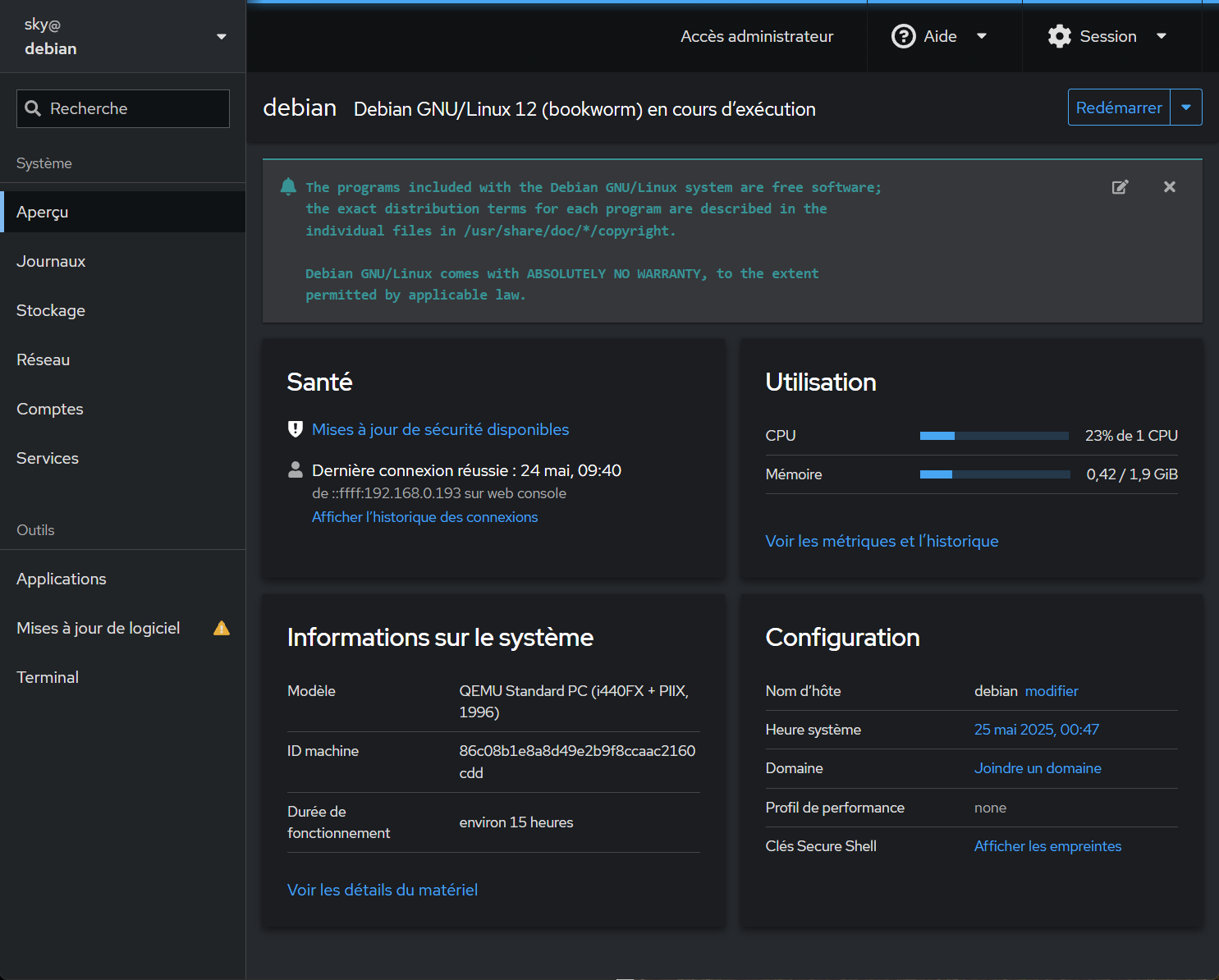
Installation de Cockpit avec un mot de passe à usage unique (OTP)
Cockpit est une interface web de gestion de serveurs Linux. Il permet aux administrateurs de surveiller et de gérer facilement leurs serveurs via un navigateur web, offrant une vue d'ensemble des performances du système, des journaux, des utilisateurs, et des services en cours d'exécution. Cockpit simplifie la gestion des tâches administratives courantes sans nécessiter de compétences avancées en ligne de commande.
L'OTP (One-Time Password) est un mot de passe à usage unique qui change à chaque connexion, renforçant la sécurité en rendant difficile l'accès non autorisé. L'OTP est souvent utilisé dans le cadre de l'authentification à deux facteurs (2FA), où un code généré par une application comme Google Authenticator est requis en plus du mot de passe traditionnel. Cela ajoute une couche supplémentaire de sécurité en vérifiant non seulement ce que vous savez (le mot de passe), mais aussi ce que vous avez (le code OTP).
Installation de Cockpit et de libpam-google-authenticator :
sudo apt install -y cockpit libpam-google-authenticator
Flashez le QR code avec Google Authenticator après avoir exécuté cette commande :
google-authenticator -t -f -d -w 3 -e 10 -r 3 -R 30
Copiez vos paramètres 2FA dans un endroit sûr :
cat .google_authenticator
Explication des options :
- -t : Activer la vérification TOTP (Time-based One-Time Password).
- -f : Écrire la configuration dans le fichier
~/.google_authenticator. - -d : Interdire la réutilisation des jetons précédemment utilisés.
- -w 3 : Définir la taille de la fenêtre des jetons autorisés. Par défaut, les jetons expirent toutes les 30 secondes. Une fenêtre de taille 3 permet l'authentification avec le jeton précédent et le jeton suivant pour compenser un éventuel décalage horaire.
- -e 10 : Générer 10 codes de secours d'urgence.
- -r 3 -R 30 : Limiter le taux de connexion. Autoriser 3 tentatives de connexion toutes les 30 secondes.
Ajoutez à la fin du fichier /etc/pam.d/cockpit. L'option nullok permet aux utilisateurs qui n'ont pas encore généré de code 2FA de se connecter, tandis que les codes sont requis si l'utilisateur a suivi l'étape 2 ci-dessus. Cette option est utile lors du déploiement. Une fois que tous les utilisateurs auront généré des codes, vous pourrez supprimer l'option nullok pour exiger la 2FA pour tous. :
echo 'auth required pam_google_authenticator.so nullok' | sudo tee -a /etc/pam.d/cockpit
Redémarrez le service cockpit :
sudo systemctl restart cockpit
Configurez SSH pour utiliser l'OTP
Modifiez le fichier de configuration PAM SSH :
sudo nano /etc/pam.d/sshd
Ajoutez la ligne suivante à la fin du fichier. L'option nullok permet aux utilisateurs qui n'ont pas encore généré de code 2FA de se connecter, tandis que les codes sont requis si l'utilisateur a suivi l'étape 2 ci-dessus. Cette option est utile lors du déploiement. Une fois que tous les utilisateurs auront généré des codes, vous pourrez supprimer l'option nullok pour exiger la 2FA pour tous.
auth required pam_google_authenticator.so nullok
Enregistrez et fermez le fichier.
Modifiez le fichier de configuration du démon SSH :
sudo nano /etc/ssh/sshd_config
Vérifiez que les options suivantes sont définies comme indiqué, ou ajoutez-les si elles n'existent pas :
KbdInteractiveAuthentication yes
ChallengeResponseAuthentication yes
X11Forwarding no
UsePAM yes
Enregistrez et fermez le fichier.
- Redémarrez le service SSH.
sudo systemctl restart ssh
Accès
Accédez à la page d'administration via le navigateur web :
adresseipduserveur:9090
Désactivez le serveur SSH dans les services lorsque vous n'en avez pas besoin.
Mise à jour des paquets de sécurité
Activez les mises à jour automatiques à l'aide de la commande suivante, qui vous demandera si vous souhaitez activer les mises à jour automatiques. Sélectionnez Oui et appuyez sur Entrée, ce qui confirmera que le service unattended-upgrades est actif et prêt à gérer les mises à jour pour vous.
sudo apt install -y unattended-upgrades
sudo dpkg-reconfigure unattended-upgrades
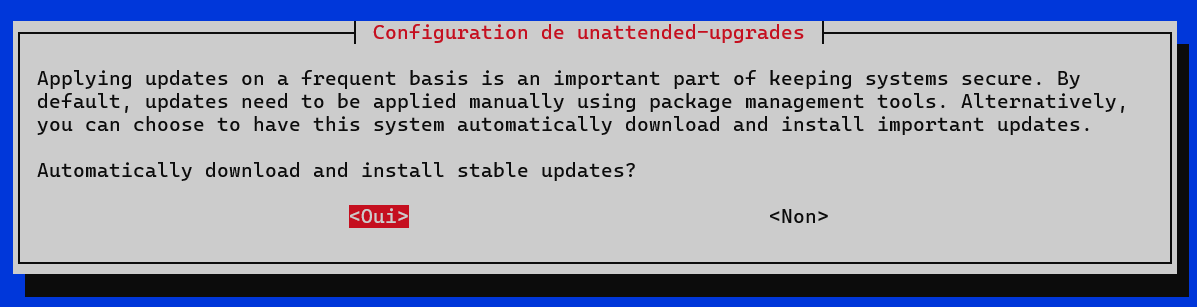
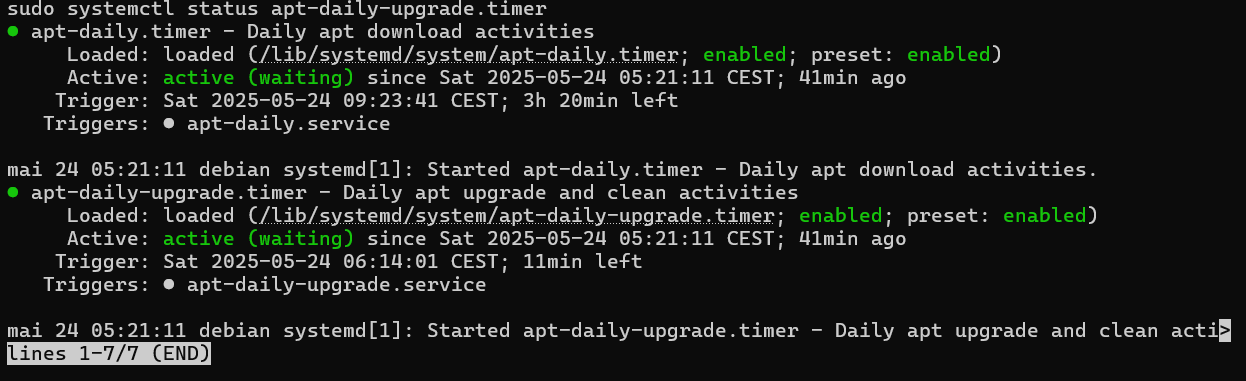
Par défaut, unattended-upgrades fonctionne tous les jours, pour vérifier ou modifier l'horaire, vérifiez la minuterie systemd :
sudo systemctl status apt-daily.timer
sudo systemctl status apt-daily-upgrade.timer
Pour vous assurer que tout fonctionne, simulez une mise à niveau sans surveillance. Si vous venez de faire une nouvelle installation ou si vous aviez déjà mis à jour récemment le système, vous ne devriez pas avoir de réponse :

sudo unattended-upgrade --dry-run
Activez les redémarrages automatiques après les mises à jour du noyau en ajoutant cette ligne :
echo 'Unattended-Upgrade::Automatic-Reboot "true";' | sudo tee -a /etc/apt/apt.conf.d/50unattended-upgrades
Vous pouvez également planifier des redémarrages à un moment précis :
echo 'Unattended-Upgrade::Automatic-Reboot-Time "02:00";' | sudo tee -a /etc/apt/apt.conf.d/50unattended-upgrades
Vous pouvez surveiller les mises à jour automatiques en vérifiant les journaux :
sudo less /var/log/unattended-upgrades/unattended-upgrades.log
Planification des migrations vers Debian 13 et versions suivantes
Il est important de noter dans votre agenda la future migration vers Debian 13, ainsi que vers les versions suivantes, afin de toujours bénéficier des mises à jour de sécurité officielles. Debian maintient un cycle de support défini pour chaque version stable, généralement d’environ 5 ans, comprenant le support principal (security updates) et le support LTS (Long Term Support). Passé ces périodes, aucune mise à jour de sécurité n’est fournie, ce qui expose votre système à des risques importants.
| Version Debian | Date de sortie | Fin du support standard | Fin du support LTS |
|---|---|---|---|
| Debian 11 (Bullseye) | 14/08/2021 | 30/06/2024 | 30/06/2026 |
| Debian 12 (Bookworm) | 10/06/2023 | 10/06/2026 | - |
| Debian 13 (Trixie) (prévue) | Mi-2026 (prévision) | Mi-2029 (prévision) | - |
Conseils :
- Planifiez vos mises à jour majeures avant la fin du support standard pour éviter toute interruption de sécurité.
- Mettez un rappel périodique dans votre agenda pour suivre les annonces de Debian et les dates officielles.
- Faites systématiquement des sauvegardes complètes avant toute migration pour pouvoir revenir en arrière en cas de problème.
- Testez soigneusement vos systèmes avant la migration pour garantir la compatibilité des services critiques.
Installation du par-feu
Installez iptables :
sudo apt install iptables
Configuration des règles iptables
-
Ouvrez les ports 22 et 9090 :
sudo iptables -A INPUT -p tcp --dport 22 -j ACCEPT sudo iptables -A INPUT -p tcp --dport 9090 -j ACCEPT -
Enregistrez les règles pour qu'elles soient persistantes après un redémarrage :
sudo apt install iptables-persistent
sudo netfilter-persistent save
Pour vérifier que les règles ont été appliquées correctement, utilisez la commande suivante :
sudo iptables -L -v
Pour ouvrir un port spécifique (par exemple, le port 8080) :
sudo iptables -A INPUT -p tcp --dport 8080 -j ACCEPT
sudo netfilter-persistent save
Pour fermer un port spécifique (par exemple, le port 8080) :
sudo iptables -D INPUT -p tcp --dport 8080 -j ACCEPT
sudo netfilter-persistent save
Explication des commandes
iptables -A INPUT -p tcp --dport <port> -j ACCEPT: Ajoute une règle pour accepter les connexions entrantes sur le port spécifié.iptables -D INPUT -p tcp --dport <port> -j ACCEPT: Supprime la règle pour accepter les connexions entrantes sur le port spécifié.netfilter-persistent save: Enregistre les règles actuelles pour qu'elles soient appliquées automatiquement au démarrage.
Installation de CrowdSec pour bloquer les IP malveillantes
Prérequis :
- iptables
CrowdSec est une solution open-source de sécurité qui protège les serveurs et les applications contre les attaques malveillantes en analysant les journaux et en détectant les comportements suspects. En utilisant des règles de détection et des listes de réputation, CrowdSec peut bloquer automatiquement les adresses IP malveillantes, partager ces informations avec une communauté mondiale, et ainsi améliorer collectivement la sécurité de tous les utilisateurs. Il s'intègre facilement avec divers services et plateformes, offrant une protection proactive et collaborative contre les cybermenaces.
sudo apt install -y curl && curl -s https://packagecloud.io/install/repositories/crowdsec/crowdsec/script.deb.sh | sudo bash
sudo apt install -y crowdsec crowdsec-firewall-bouncer-iptables
Description des paquets :
- crowdsec : CrowdSec est une solution de sécurité open-source qui aide à détecter et à bloquer les comportements malveillants en temps réel. Elle fonctionne en analysant les journaux (logs) pour identifier les comportements suspects et en prenant des mesures appropriées.
- crowdsec-firewall-bouncer-iptables : Ce paquet est un "bouncer" pour CrowdSec qui utilise iptables (une interface pour Netfilter, le pare-feu Linux) pour bloquer les adresses IP identifiées comme malveillantes par CrowdSec. Un "bouncer" est un composant qui applique les règles de blocage définies par CrowdSec.
sudo systemctl reload crowdsec
Redémarrez le système :
sudo reboot
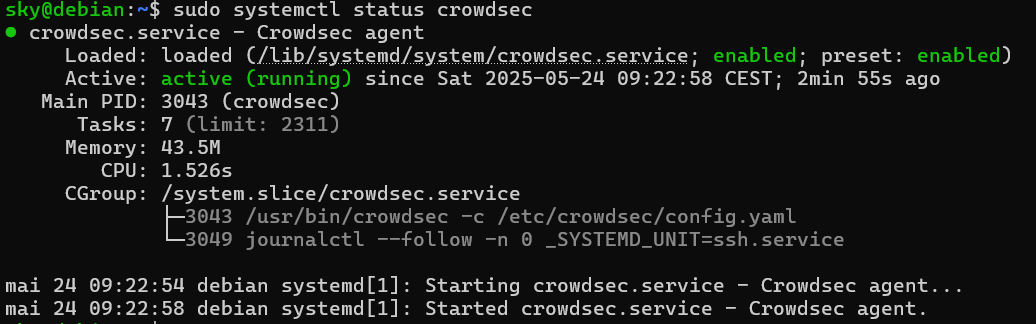
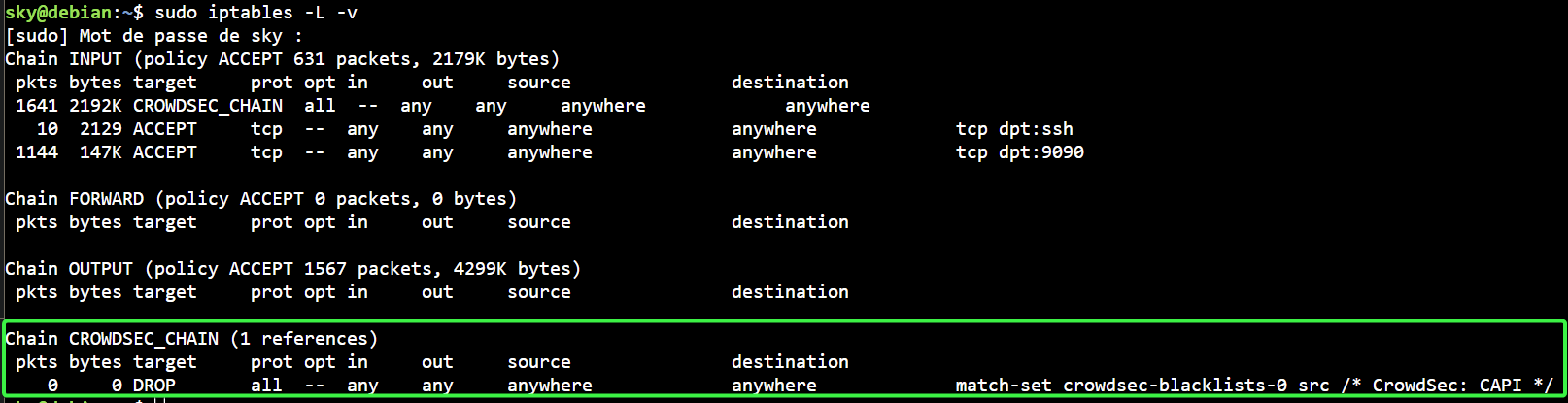
Vérifiez si le service et les règles de par-feu est lancez et fonctionne correctement :
sudo systemctl status crowdsec
sudo iptables -L -v
Documentation complémentaire
Méthode de sauvegarde
Méthode 3-2-1
La méthode de sauvegarde que j'utilise est basée sur le principe 3-2-1, qui est considéré comme une bonne pratique en matière de sauvegarde des données. J'ai 3 copies de mes données, stockées sur 2 types de supports différents, avec 1 copie hors site.
Ma méthode de sauvegarde :
-
Sauvegardes quotidiennes :
- Les sauvegardes des serveurs, VM/VPS et configurations sont effectuées quotidiennement par l'utilisateur root.
- Ces sauvegardes sont conservées pendant 7 jours.
- Elles sont transférées sur le NAS et stockées à la fois sur la machine source et le NAS, puis synchronisées sur Scaleway.
-
Sauvegardes mensuelles :
- Les sauvegardes des serveurs et VM/VPS sont effectuées le premier jour de chaque mois.
- Ces sauvegardes sont conservées pendant 3 mois.
- Elles sont directement stockées sur le NAS ou transférées après leur création, puis synchronisées sur Scaleway.
-
Sauvegardes manuelles :
- Deux copies des sauvegardes des serveurs, des dossiers personnels (photos/vidéos) et des VM/VPS sont effectuées manuellement tous les trois ou six mois.
- Ces sauvegardes sont stockées sur un ou deux disques durs externes, qui sont connectés uniquement pour le transfert.
-
Sauvegarde Proxmox :
- Sur Proxmox, j'utilise l'interface graphique pour effectuer des sauvegardes quotidiennes des VMs et des conteneurs. Ces sauvegardes sont conservées pendant 7 jours sur le stockage local de Proxmox.
- Les sauvegardes mensuelles sont ensuite transférées directement sur le NAS avec le point de montage NFS.
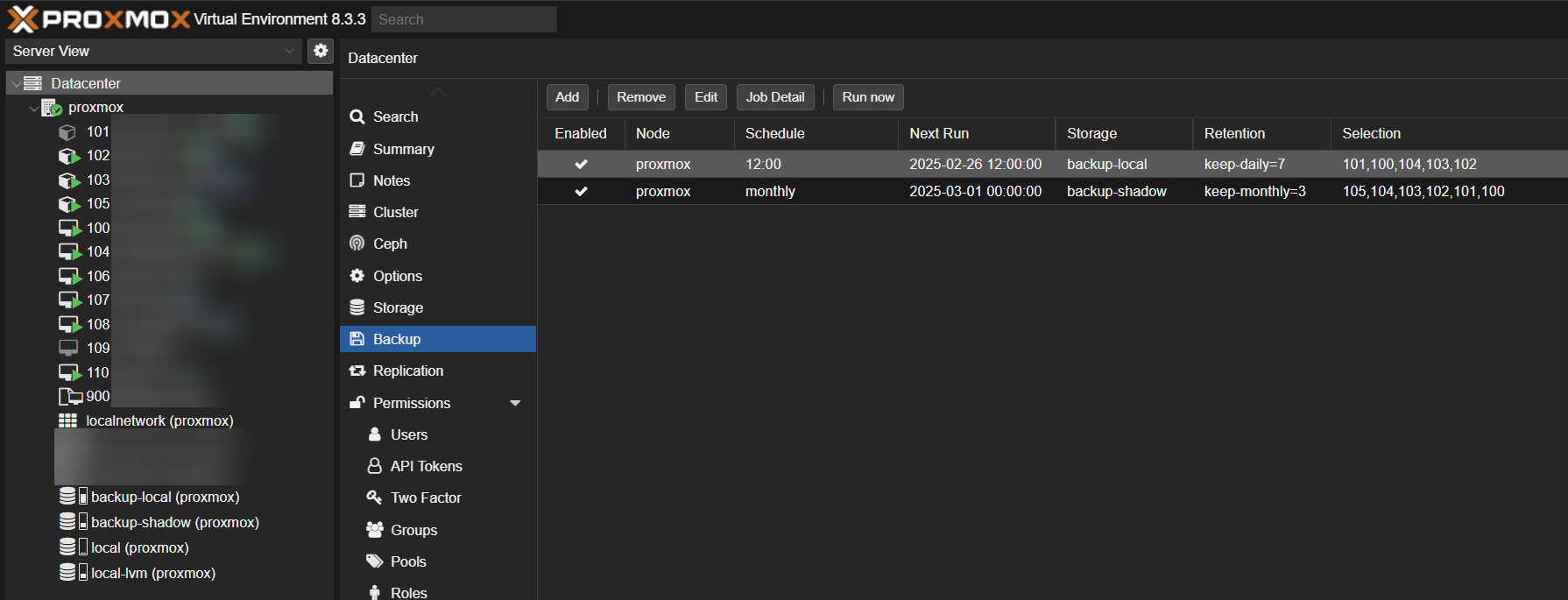
Vous pouvez trouver plus d'informations sur la sauvegarde Proxmox dans la documentation officielle.
Synchronisation des fichiers personnels
Mes photos, vidéos, clés SSH, sauvegardes de jeux, documents personnels et gestionnaire de mots de passe sont synchronisés sur mon ordinateur portable, mon téléphone et mon PC fixe. Cela signifie que j'ai à tout moment ces fichiers synchronisés avec Syncthing. Sur Proxmox, j'ai un serveur Syncthing qui est lui-même sauvegardé selon les méthodes 1, 2 et 3 mentionnées précédemment.
Transfert des sauvegardes avec rclone
Pour le transfert des sauvegardes, j'utilise l'outil en ligne de commande rclone. Rclone est compatible avec de nombreux services de stockage tels que SFTP, Google Drive, Dropbox, Amazon S3, Scaleway, Proton Drive et bien d'autres. Cela me permet de gérer facilement les différents stockages et de synchroniser les données de manière efficace.
Chiffrement des sauvegardes avec rclone
Rclone offre une fonctionnalité de chiffrement intégrée appelée "crypt", qui me permet de chiffrer les fichiers uniquement sur le stockage distant (Scaleway, dans notre cas), sans avoir à les chiffrer localement. Ainsi, mes données sont sécurisées sur le service de stockage, mais restent lisibles sur mon système local. Lorsque je souhaite accéder à ces sauvegardes, je les déchiffre et les télécharge en utilisant rclone avec ce fichier de configuration.
Tester les sauvegardes
Il est essentiel de tester régulièrement la restauration de vos sauvegardes pour vous assurer qu'elles sont fonctionnelles et que vous pouvez bien récupérer vos données en cas de besoin. Cela vous permettra d'identifier d'éventuels problèmes et de prendre les mesures correctives nécessaires.
Je recommande de tester la restauration de vos sauvegardes au moins une fois par trimestre. Choisissez des fichiers ou des données représentatifs, restaurez-les et vérifiez qu'ils sont bien récupérés et utilisables. Cette étape est cruciale pour garantir la fiabilité de votre système de sauvegarde.
Sécurité des transferts
Pour sécuriser les transferts de sauvegardes vers le NAS, il est important d'ouvrir les ports nécessaires sur le pare-feu et de mettre en place une liste blanche des adresses IP autorisées à se connecter. De plus, il est recommandé de créer un utilisateur dédié pour chaque machine qui a les droits d'accès spécifiques à son dossier de sauvegarde sur le NAS.
Cela permet de limiter les risques d'accès non autorisés et de garantir la confidentialité des données sauvegardées. Il est également important de s'assurer que les communications entre les machines et le NAS soient chiffrées (SSH, SFTP, etc.).
Stockage externe
Kdrive ou Swiss Backup
Il existe également la solution Kdrive ou Swiss Backup que vous pouvez utiliser. Il est possible de monter le disque sur votre ordinateur via le protocole WebDAV ou avec Rclone. Il faut découper les fichiers en blocs de moins de 50 gigaoctets avec Rclone, puis ces blocs seront automatiquement reconstitués lors du téléchargement.
Scaleway Cold Storage
Pour le stockage externe à long terme, j'utilise le service de stockage froid (Cold Storage) de Scaleway. Mes données sont stockées dans un abri sous-terrain sécurisé à un coût très abordable de 0,002 € par gigaoctet et par mois. Cela me permet de conserver des copies de mes sauvegardes les plus importantes à un faible coût tout en bénéficiant d'un stockage sécurisé et durable.
Exemple de script Bash pour sauvegarder des dossiers
Voici un exemple de script Bash qui permet de sauvegarder des dossiers de manière automatique. Vous pouvez commenter avec # ce qui ne vous convient pas :
#!/bin/bash

# Description
# Ce script effectue une sauvegarde quotidienne des dossiers spécifiés.
# Les sauvegardes sont conservées pendant 7 jours et transférées sur le NAS.
# Le script est exécuté via une tâche cron tous les jours à 2h du matin.

# Dossiers à sauvegarder
BACKUP_DIRS=("/home/user/documents" "/home/user/photos" "/etc/config")

# Destination des sauvegardes
BACKUP_DEST="/mnt/nas/backups"

# Nombre de jours de conservation
RETENTION_DAYS=7

# Exécution de la sauvegarde
for dir in "${BACKUP_DIRS[@]}"; do
    filename="$(basename "$dir")_$(date +%Y-%m-%d).tar.gz"
    tar -czf "$BACKUP_DEST/$filename" "$dir"

    # Création du fichier de checksum SHA-256
    sha256sum "$BACKUP_DEST/$filename" > "$BACKUP_DEST/$filename.sha256"
done

# Suppression des sauvegardes obsolètes
find "$BACKUP_DEST" -type f -mtime +$RETENTION_DAYS -delete

# Synchronisation des sauvegardes sur Scaleway
rclone sync "$BACKUP_DEST" remote:backups

# Fin du script
echo "Sauvegarde terminée."

# Pour vérifier le checksum d'un fichier de sauvegarde, utilisez la commande suivante :
# sha256sum -c "$BACKUP_DEST/nom_du_fichier.tar.gz.sha256"
# Remplacez "nom_du_fichier" par le nom de votre fichier de sauvegarde.
Sans compression/suppression/syncronisation :
#!/bin/bash

# Description
# Ce script effectue une sauvegarde des dossiers spécifiés.

# Dossiers à sauvegarder
BACKUP_DIRS=("/home/user/documents" "/home/user/photos" "/etc/config")

# Destination des sauvegardes
BACKUP_DEST="/mnt/nas/backups"

# Exécution de la sauvegarde
for dir in "${BACKUP_DIRS[@]}"; do
    filename="$(basename "$dir")_$(date +%Y-%m-%d).tar"
    tar -cf "$BACKUP_DEST/$filename" "$dir"

    # Création du fichier de checksum SHA-256
    sha256sum "$BACKUP_DEST/$filename" > "$BACKUP_DEST/$filename.sha256"
done

# Fin du script
echo "Sauvegarde terminée."

# Pour vérifier le checksum d'un fichier de sauvegarde, utilisez la commande suivante :
# sha256sum -c "$BACKUP_DEST/nom_du_fichier.tar.sha256"
# Remplacez "nom_du_fichier" par le nom de votre fichier de sauvegarde.
Utilisation avec Crontab : Pour exécuter ce script automatiquement tous les jours à 2h du matin, ajoutez la ligne suivante à votre fichier Crontab (crontab -e) :
0 2 * * * /chemin/vers/votre/script.sh
Cela permettra d'effectuer les sauvegardes quotidiennes de manière régulière.
Exemple de crontab avec Rclone
Voici un exemple de script crontab qui permet de transférer les sauvegardes vers Scaleway de mes sauvegardes Proxmox :
0 2 * * * rclone sync /mnt/backupHDD/dump crypt_scaleway_sauvegarde_proxmox:/1semaines --verbose --log-file=/mnt/backupHDD/rclone_sauvegarde_proxmox.txt
0 3 1 * * rclone sync /mnt/pve/backup-shadow/dump crypt_scaleway_sauvegarde_proxmox:/3mois --verbose --log-file=/mnt/pve/backup-shadow//rclone_sauvegarde_proxmox.txt
Fichier de configuration rclone
Rclone offre une fonctionnalité de chiffrement intégrée appelée "crypt", qui me permet de chiffrer les fichiers uniquement sur le stockage distant (Scaleway, dans notre cas), sans avoir à les chiffrer localement. Ainsi, mes données sont sécurisées sur le service de stockage, mais restent lisibles sur mon système local. Lorsque je souhaite accéder à ces sauvegardes, je les déchiffre et les télécharge en utilisant rclone avec ce fichier de configuration.
Rclone se charge de générer les mots de passe nécessaires au chiffrement et au déchiffrement des données lors de la configuration du remote "crypt". Vous pouvez alors sauvegarder ce fichier de configuration rclone.conf et le transférer sur d'autres machines si nécessaire, afin d'accéder à vos sauvegardes chiffrées depuis différents endroits.
Le fichier de configuration rclone.conf est généralement placé dans l'un des emplacements suivants :
- Sur Linux/Unix :
~/.config/rclone/rclone.conf(répertoire personnel de l'utilisateur) - Sur Windows :
%USERPROFILE%\.config\rclone\rclone.conf(répertoire personnel de l'utilisateur) - Sur macOS :
~/Library/Application Support/rclone/rclone.conf(répertoire personnel de l'utilisateur)
Vous pouvez également le placer à un emplacement de votre choix, mais vous devrez alors spécifier le chemin complet lors de l'utilisation de rclone.
Les principaux paramètres à configurer sont :
access_key_idetsecret_access_key: à remplacer par vos propres identifiants Scaleway.region = fr-par: région de stockage en France.storage_class = GLACIER: utilisation du stockage froid Glacier.passwordetpassword2: à remplacer par vos propres mots de passe forts pour le chiffrement.
Lorsque je souhaite accéder à ces sauvegardes, je les déchiffre et les télécharge en utilisant rclone avec ce fichier de configuration.
Exemple de commande pour télécharger les sauvegardes chiffrées
rclone ls crypt_scaleway:backups
rclone cat crypt_scaleway:backups/filename.tar.gz | tar xzf -
Explications :
-
rclone ls crypt_scaleway:backups: Cette commande liste le contenu du dossier "backups" sur le remote "crypt_scaleway". Cela vous permet de voir quels fichiers sont présents. -
rclone cat crypt_scaleway:backups/filename.tar.gz | tar xzf -: Cette commande télécharge le fichier "filename.tar.gz" depuis le dossier "backups" du remote "crypt_scaleway", le déchiffre automatiquement, puis l'extrait dans le répertoire courant.
Le remote "crypt_scaleway" fait référence à la section [crypt] de votre fichier de configuration rclone. Il permet d'accéder aux fichiers chiffrés sur le stockage Scaleway.
Assurez-vous d'avoir correctement configuré les paramètres de chiffrement (mot de passe, etc.) dans votre fichier de configuration rclone.conf avant d'exécuter ces commandes.
Passage de la classe de stockage Glacier vers Standard
Lorsque vous avez des fichiers stockés dans la classe de stockage Glacier de Scaleway, vous pouvez changer leur classe de stockage individuellement via la console Scaleway. Cependant, si vous avez de nombreux fichiers à restaurer, cette méthode peut s'avérer fastidieuse.
Les scripts ci-dessous vous permettent de gérer de manière automatisée le passage de la classe Glacier vers la classe Standard pour l'ensemble des fichiers dans un ou plusieurs dossiers. Avant d'utiliser ces scripts, vous devez configurer l'AWS CLI pour accéder à votre compte Scaleway, en suivant la documentation officielle.
Vous pouvez télécharger les scripts ci-joint.
Liste des objets stockés en Glacier
Le script list-glacier-objects.sh vous permet de lister tous les objets stockés dans la classe Glacier d'un bucket Scaleway spécifique, avec la possibilité de filtrer par répertoire.
./list-glacier-objects.sh my-bucket my-directory
Cela générera un fichier texte contenant la liste des objets à restaurer.
Restauration des objets Glacier
Le script update_class_standard.sh lit la liste des objets générée précédemment et initie la restauration de ces objets depuis Glacier vers la classe de stockage Standard. Il vérifie au préalable que l'objet est bien encore en Glacier et qu'aucune restauration n'est en cours.
./update_class_standard.sh my-bucket object-list.txt 3
Cela restaurera les objets pendant 3 jours dans la classe Standard.
Liste des fichiers restaurés
Enfin, le script list-file-bucket.sh vous permet de lister tous les objets d'un bucket Scaleway, y compris ceux qui ont été restaurés depuis Glacier.
./list-file-bucket.sh my-bucket my-directory
Cela vous permet de vérifier que la restauration s'est bien déroulée.
Pour réaliser les scripts, je me suis basé sur la documentation officielle de Scaleway.
Configuration d'un accès SFTP restreint au répertoire chroot
Ce guide décrit comment configurer un environnement chroot avec un accès SFTP uniquement pour les utilisateurs, en utilisant des clés SSH.
Prérequis
- Un serveur exécutant GNU/Linux
- Un accès root au serveur
- OpenSSH installé et en cours d'exécution
Étapes
1. Créer un utilisateur chroot
adduser <nom_d'utilisateur>
2. Créer un groupe SFTP
groupadd sftpusers
3. Ajouter l'utilisateur au groupe SFTP
usermod -aG sftpusers <nom_d'utilisateur>
4. Configurer le répertoire chroot
Créer un répertoire pour les utilisateurs SFTP, en s'assurant que les droits de propriété et les autorisations sont configurés correctement.
mkdir -p /sftp/<nom_d'utilisateur>
chown root:root /sftp
chmod 755 /sftp
mkdir /sftp/<nom_d'utilisateur>
chown <nom_d'utilisateur>:<nom_d'utilisateur> /sftp/<nom_d'utilisateur>
chmod 700 /sftp/<nom_d'utilisateur>
5. Configurer SSH pour l'accès SFTP
Modifier le fichier /etc/ssh/sshd_config pour utiliser SFTP interne et définir les restrictions.
-
Mettre à jour la ligne
Subsystem:Subsystem sftp internal-sftp -
Ajouter un bloc
Matchà la fin :Match Group sftpusers ChrootDirectory /sftp/%u ForceCommand internal-sftp AllowTcpForwarding no X11Forwarding no
6. Configurer les clés SSH de l'utilisateur
Créer et configurer les répertoires SSH pour l'utilisateur :
mkdir /home/<nom_d'utilisateur>/.ssh
touch /home/<nom_d'utilisateur>/.ssh/authorized_keys
chmod 700 /home/<nom_d'utilisateur>/.ssh
chmod 600 /home/<nom_d'utilisateur>/.ssh/authorized_keys
chown <nom_d'utilisateur>:<nom_d'utilisateur> /home/<nom_d'utilisateur>/.ssh
chown <nom_d'utilisateur>:<nom_d'utilisateur> /home/<nom_d'utilisateur>/.ssh/authorized_keys
Copier la clé publique SSH dans /home/<nom_d'utilisateur>/.ssh/authorized_keys.
7. Redémarrer le service SSH
systemctl restart sshd
Vérification
- Essayez une connexion SFTP pour vérifier que l'accès est restreint.
- Assurez-vous que les utilisateurs ne peuvent pas accéder au shell.
Script qui automatise la configuration :
#!/bin/bash

# Ce script configure automatiquement un environnement chroot pour un utilisateur SFTP dans le répertoire /sftp.
# Il crée un utilisateur avec un accès SFTP restreint, met en place la structure de répertoires nécessaire,
# configure les autorisations et ajoute un fichier authorized_keys pour l'authentification par clé.

# Utilisation :
# Enregistrez ce script sous le nom "sftp_chroot.sh" et rendez-le exécutable en exécutant la commande : `chmod +x sftp_chroot.sh`.
# Ensuite, exécutez-le avec les privilèges root en utilisant : `sudo ./sftp_chroot.sh`.
# Le script vous demandera le nom d'utilisateur SFTP, configurera l'environnement chroot nécessaire, définira les autorisations,
# et appliquera les paramètres SSH pour restreindre l'utilisateur à l'accès SFTP uniquement. Enfin, il redémarrera le service SSH pour
# appliquer les modifications.

# Vérifier si le script est exécuté avec les privilèges root
if [[ $EUID -ne 0 ]]; then
    echo "Ce script doit être exécuté en tant que root."
    exit 1
fi

# Demander le nom d'utilisateur SFTP
read -p "Entrez le nom d'utilisateur SFTP : " USERNAME

# Créer l'utilisateur avec le shell /bin/false pour limiter l'accès
useradd -m -d /sftp/$USERNAME -s /bin/false $USERNAME

# Créer l'environnement chroot dans /sftp
mkdir -p /sftp/$USERNAME
mkdir -p /sftp/$USERNAME/upload
mkdir -p /sftp/$USERNAME/.ssh

# Définir les autorisations pour le répertoire chroot
chown root:root /sftp/$USERNAME
chmod 755 /sftp/$USERNAME
chown $USERNAME:$USERNAME /sftp/$USERNAME/upload

# Créer le fichier authorized_keys
touch /sftp/$USERNAME/.ssh/authorized_keys
chmod 700 /sftp/$USERNAME/.ssh
chmod 600 /sftp/$USERNAME/.ssh/authorized_keys
chown -R $USERNAME:$USERNAME /sftp/$USERNAME/.ssh

echo "L'utilisateur $USERNAME a été configuré avec succès dans un environnement chroot."

# Ajouter la configuration SFTP à sshd_config si nécessaire
if ! grep -q "Match User $USERNAME" /etc/ssh/sshd_config; then
    echo -e "\n# Configuration SFTP pour $USERNAME" >> /etc/ssh/sshd_config
    echo "Match User $USERNAME" >> /etc/ssh/sshd_config
    echo "    ChrootDirectory /sftp/$USERNAME" >> /etc/ssh/sshd_config
    echo "    ForceCommand internal-sftp" >> /etc/ssh/sshd_config
    echo "    AllowTcpForwarding no" >> /etc/ssh/sshd_config
    echo "    PermitTunnel no" >> /etc/ssh/sshd_config
fi

# Redémarrer le service SSH
systemctl restart ssh

echo "Le jail chroot pour $USERNAME a été configuré avec succès. Vous pouvez maintenant ajouter les clés SSH dans /sftp/$USERNAME/.ssh/authorized_keys"
Guide de validation des disques durs avant mise en production
Première étape : Tests S.M.A.R.T.
S.M.A.R.T. (Self-Monitoring, Analysis and Reporting Technology / Technologie d'auto-surveillance, d'analyse et de rapport) est un système de surveillance intégré aux disques durs qui détecte et signale divers indicateurs de fiabilité dans le but de prévoir les défaillances matérielles.
Nous utiliserons smartmontools pour cette étape afin d'obtenir l'état du disque dur avant de le soumettre au test de stress. Le paquet dont vous aurez besoin d'installer s'appelle smartmontools :
Vous pouvez suivre la progression de n'importe lequel des tests suivants avec cette commande : smartctl -a /dev/sdX
La progression (en pourcentage) du test se trouve sur la ligne Self-test execution status:
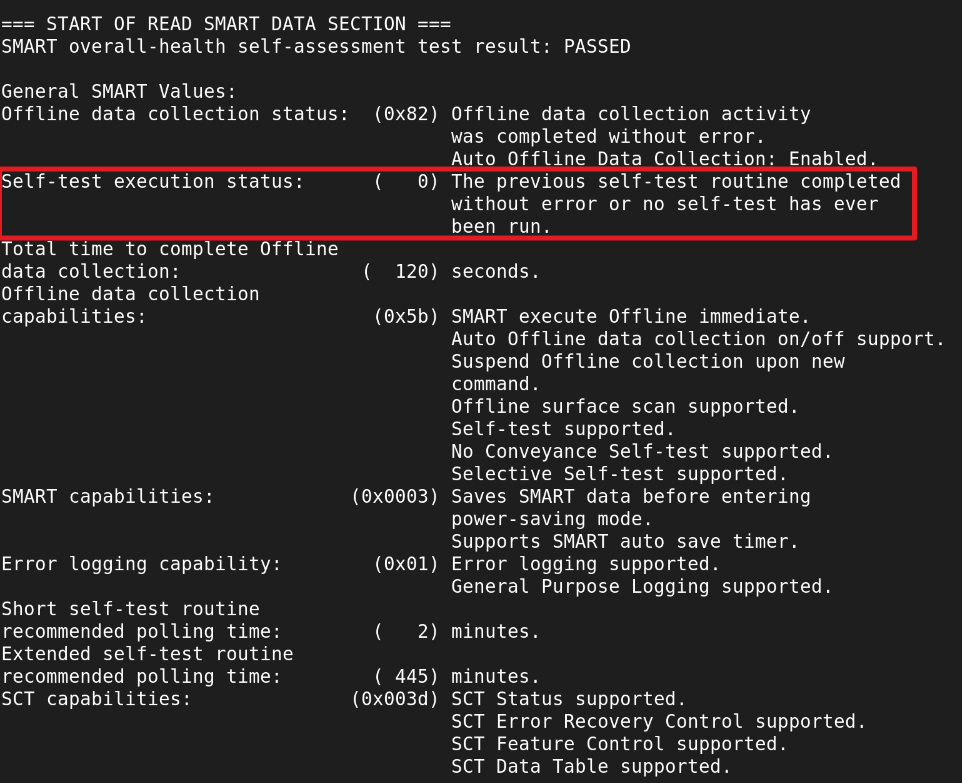
La valeur zéro (0) signifie que notre test est terminé ou qu'aucun test n'est en cours d'exécution. Vous pouvez toujours interrompre un test avec smartctl -X /dev/sdX
Remplacez X par la lettre de votre lecteur
Test court
Le test court effectue un diagnostic rapide des composants essentiels du disque (électronique, têtes de lecture, secteurs critiques).
smartctl -t short /dev/sdX
Environ 2 minutes pour un disque dur de 4 To.
Test de transport
Le test de transport détecte les dommages survenus pendant l'expédition (chocs, vibrations). Recommandé pour les disques neufs.
smartctl -t conveyance /dev/sdX
Environ 5 minutes pour un disque dur de 4 To.
Test long
Le test long analyse l'intégralité de la surface du disque, secteur par secteur. C'est le test le plus complet.
smartctl -t long /dev/sdX
Environ 500 minutes pour un disque dur de 4 To. Ce test peut prendre beaucoup de temps, selon la taille de votre disque dur.
Deuxième étape : Mise sous contrainte du disque dur
Préparation
Cette étape doit être effectuée via SSH, en utilisant tmux. Cela permettra de maintenir le test en cours même si la connexion est perdue. Activez le service SSH sur TrueNAS (Paramètres système -> Services -> SSH)
Test de stress
Cette commande vérifie l'intégrité physique d'un disque en écrivant et lisant des motifs de test sur tous ses secteurs pour détecter les blocs défectueux avant de l'utiliser ou après un doute sur sa fiabilité.
sudo badblocks -b 4096 -wvs /dev/sdX-b définit la taille de bloc -w effectue un test destructif, ce qui signifie qu'il SUPPRIMERA toutes les données présentes sur ce disque -v affiche les informations détaillées -s affiche la progression
badblocks effectue 4 passes :
- Première passe : test avec le motif 0xaa (10101010)
- Puis lecture et comparaison
- Deuxième passe : test avec le motif 0x55 (01010101)
- Puis lecture et comparaison
- Troisième passe : test avec le motif 0xff (11111111)
- Puis lecture et comparaison
- Quatrième passe : test avec le motif 0x00 (00000000)
- Puis lecture et comparaison
Si vous voulez tester en une seule passe :
sudo badblocks -wsv -t random -p 1 /dev/sdXPour lancer le test sur d'autres disques durs, appuyez sur Ctrl + B puis sur ", cela divisera l'écran, vous pourrez alors exécuter badblocks sur le disque suivant. Vous pouvez diviser l'écran autant de fois que vous le souhaitez.
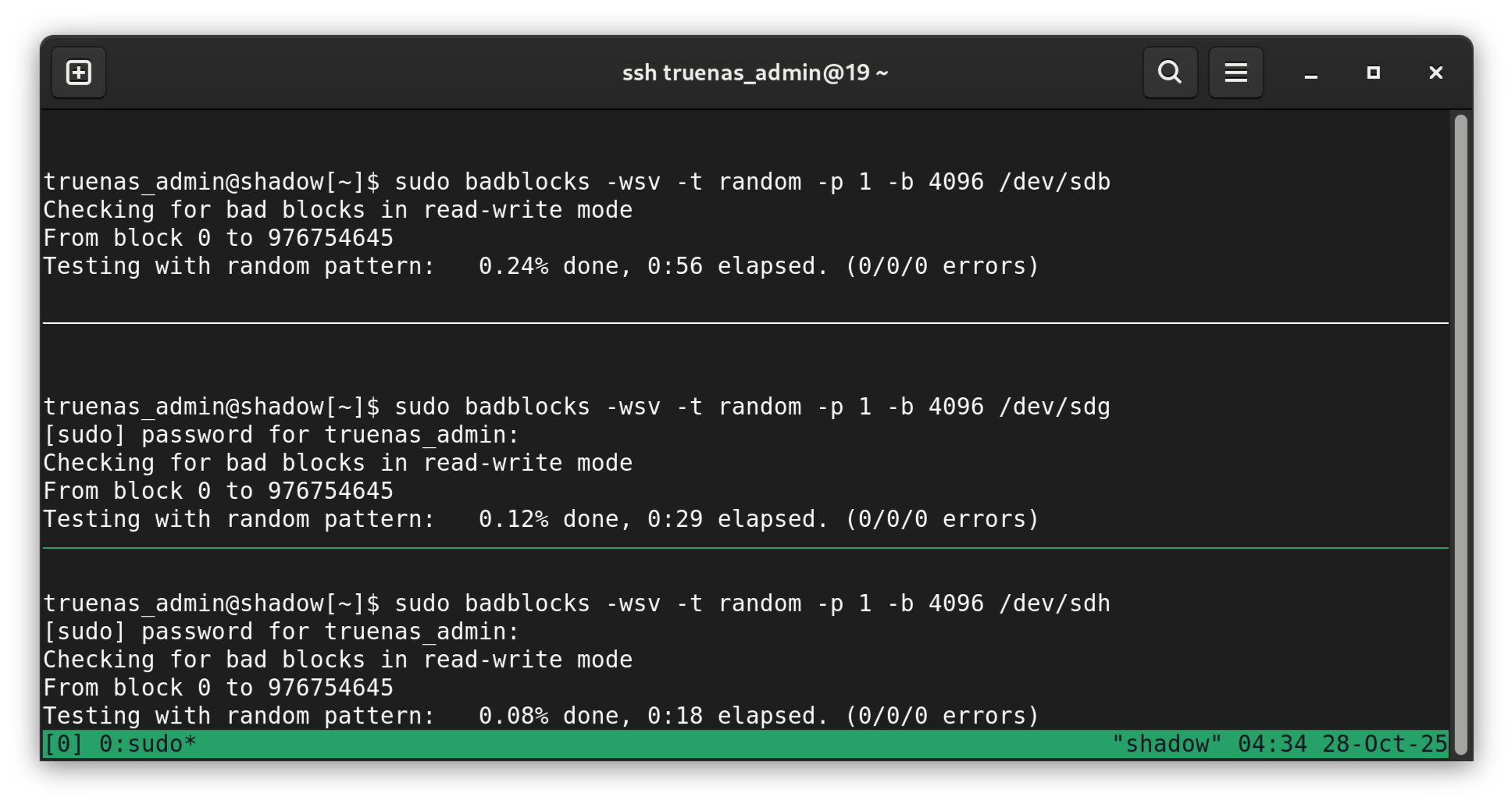
Après avoir lancé badblocks pour tous vos disques durs, vous pouvez laisser la connexion SSH ouverte ou la fermer. Pour vous reconnecter plus tard, reconnectez-vous en SSH à TrueNAS et exécutez tmux attach
Exemple de résultat de badblocks pour des disques durs en bon état :
truenas# badblocks -b 4096 -wvs /dev/sda
Checking for bad blocks in read-write mode
From block 0 to 976754645
Testing with pattern 0xaa: done
Reading and comparing: done
Testing with pattern 0x55: done
Reading and comparing: done
Testing with pattern 0xff: done
Reading and comparing: done
Testing with pattern 0x00: done
Reading and comparing: done
Pass completed, 0 bad blocks found. (0/0/0 errors)
Troisième étape : Résultats
Une fois le test de stress badblocks terminé, nous devons effectuer un autre test long sur chaque disque dur pour vérifier qu'aucun problème n'est apparu suite au stress intensif.
smartctl -t long /dev/sdX
Une fois le test long terminé, il est temps d'obtenir nos résultats. Nous les obtenons avec cette commande :
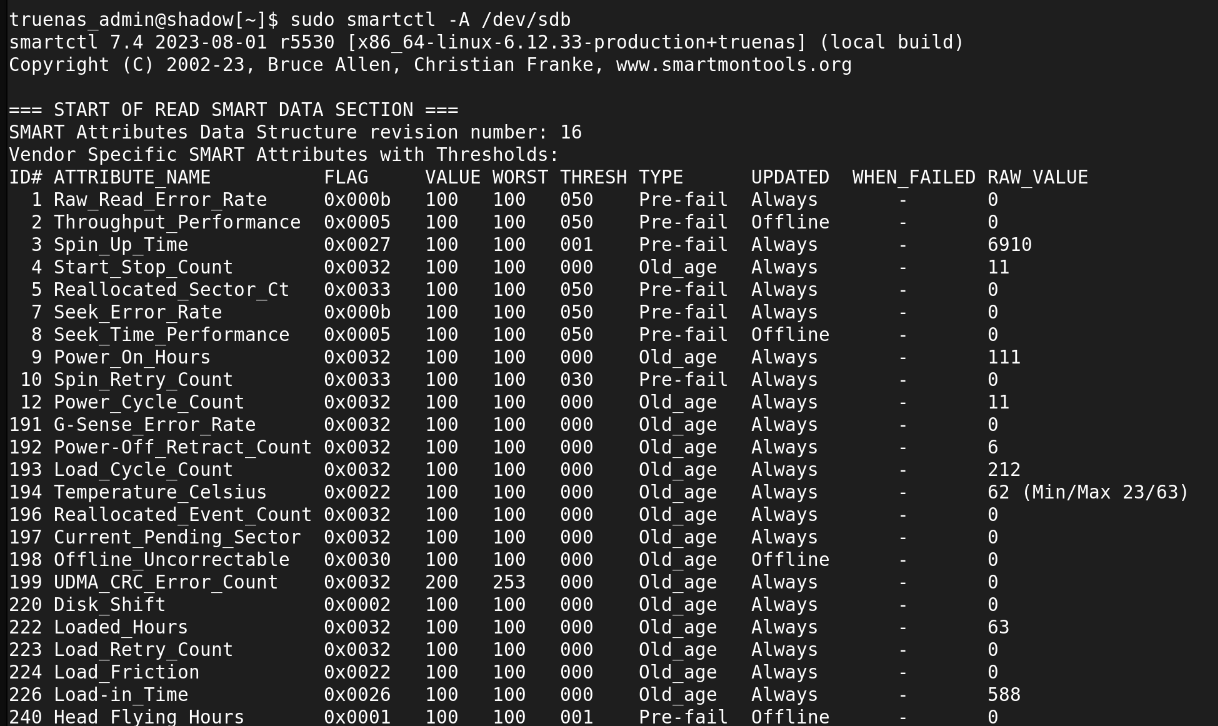
smartctl -A /dev/sdX (Notez le A majuscule)
Les champs importants sont les lignes Reallocated_Sector_Ct, Current_Pending_Sector et Offline_Uncorrectable. Toutes ces valeurs doivent avoir une RAW_VALUE de 0, même si le champ VALUE affiche 200. Tout résultat supérieur à 0 devrait être une raison de demander un RMA.
Résultat de smartctl -A /dev/sdX pour des disques durs en bon état :
Chiffrer un serveur Debian et déverrouiller à distance
Documentation : https://www.cyberciti.biz/security/how-to-unlock-luks-using-dropbear-ssh-keys-remotely-in-linux/
Geekbench 6
Benchmark performances CPU "brutes" et permet de comparer rapidement le potentiel CPU entre machines/VM.
wget https://cdn.geekbench.com/Geekbench-6.4.0-Linux.tar.gz
tar xvf Geekbench-6.4.0-Linux.tar.gz
cd Geekbench-6.4.0-Linux
./geekbench6
Flash Mellanox CX2
Message de la carte si elle doit être flashée :
root@shadow:/tmp # lspci -v | grep Mellanox 01:00.0 Non-VGA unclassified device: Mellanox Technologies MT25408 [ConnectX IB Flash Recovery]
Solutions trouvées sur des forums/blog :
- https://forums.servethehome.com/index.php?threads/flashing-stock-mellanox-firmware-to-oem-emc-connectx-3-ib-ethernet-dual-port-qsfp-adapter.20525/#post-198015
- https://forums.developer.nvidia.com/t/connectx-ib-flash-recovery/208079
- https://nerdsniped.se/posts/switch-connectx-mode-from-infiniband-to-ethernet/
Configuration de la Mellanox MT25408 mono-port en mode Ethernet
Pour une carte mono-port (1 seul port), voici la procédure adaptée :
1. Préparation
Installer MFT (Mellanox Firmware Tools)
# Télécharger et installer MFT
wget http://www.mellanox.com/downloads/MFT/mft-4.xx.x-xxx-x86_64-deb.tgz
# ou pour RPM: mft-4.xx.x-xxx-x86_64-rpm.tgz

tar -xzf mft-4.xx.x-xxx-x86_64-*.tgz
cd mft-4.xx.x-xxx/
sudo ./install.sh
Démarrer MFT
sudo mst start
sudo mst status
2. Identifier la carte
# Voir les informations de la carte
sudo lspci | grep Mellanox
sudo flint -d /dev/mst/mt25408_pciconf0 query

# Noter le PSID (Part Number) - exemple: MT_0A10110009
3. Télécharger le firmware Ethernet
Pour une MT25408 mono-port, cherchez le firmware avec PartNumber:
- MNPA19-XTR (10GbE mono-port Ethernet)
Téléchargez depuis: https://network.nvidia.com/support/firmware/connectx/
4. Flash du firmware
# Backup du firmware actuel (IMPORTANT!)
sudo flint -d /dev/mst/mt25408_pciconf0 ri backup_original.bin

# Flash du nouveau firmware Ethernet
sudo flint -d /dev/mst/mt25408_pciconf0 -i fw-ConnectX-eth-mono.bin burn

# Taper "yes" pour confirmer
5. Configuration en mode Ethernet (mono-port)
# Configurer UNIQUEMENT le port 1 en Ethernet
sudo mlxconfig -d /dev/mst/mt25408_pciconf0 set LINK_TYPE_P1=1

# Valeurs: 1=Ethernet, 2=InfiniBand, 3=VPI
6. Réinitialisation
# Méthode 1: Redémarrage complet (recommandé)
sudo reboot

# Méthode 2: Reset de la carte uniquement
sudo mst restart
sudo mlxfwreset -d /dev/mst/mt25408_pciconf0 reset
7. Vérification
# Vérifier le mode configuré
sudo mst start
sudo mlxconfig -d /dev/mst/mt25408_pciconf0 query | grep LINK_TYPE

# Devrait afficher:
# LINK_TYPE_P1                        ETH(1)

# Vérifier l'interface réseau
ip link show
dmesg | grep mlx4
Résultat attendu
# L'interface devrait apparaître comme:
enp1s0 (ou eth0, selon votre système)
# Type: Ethernet
# Vitesse: 10000Mb/s
En cas de problème
# Restaurer le firmware original
sudo flint -d /dev/mst/mt25408_pciconf0 -i backup_original.bin burn

# Ou réinitialiser aux paramètres usine
sudo mlxconfig -d /dev/mst/mt25408_pciconf0 reset
Note : Pour une carte mono-port, configurez uniquement LINK_TYPE_P1, pas P2 !
Tmux
Tmux permet de gérer plusieurs terminaux dans une seule fenêtre et de garder vos sessions actives même après déconnexion.
Sessions
| Commande | Description |
|---|---|
tmux |
Démarrer une nouvelle session |
tmux new -s nom |
Créer une session nommée |
tmux ls |
Lister les sessions |
tmux attach -t nom |
Se rattacher à une session |
tmux attach |
Se rattacher à la dernière session |
tmux kill-session -t nom |
Tuer une session |
tmux switch -t nom |
Changer de session |
tmux rename-session -t ancien nouveau |
Renommer une session |
Raccourcis clavier (Préfixe par défaut : Ctrl+b)
Sessions
| Raccourci | Description |
|---|---|
Préfixe + d |
Détacher de la session |
Préfixe + s |
Lister et changer de session |
Préfixe + $ |
Renommer la session courante |
Préfixe + ( |
Session précédente |
Préfixe + ) |
Session suivante |
Fenêtres (Windows)
| Raccourci | Description |
|---|---|
Préfixe + c |
Créer une nouvelle fenêtre |
Préfixe + , |
Renommer la fenêtre courante |
Préfixe + & |
Fermer la fenêtre courante |
Préfixe + w |
Lister les fenêtres |
Préfixe + n |
Fenêtre suivante |
Préfixe + p |
Fenêtre précédente |
Préfixe + numéro |
Aller à la fenêtre numéro X |
Préfixe + l |
Dernière fenêtre active |
Panneaux (Panes)
| Raccourci | Description |
|---|---|
Préfixe + % |
Diviser verticalement |
Préfixe + " |
Diviser horizontalement |
Préfixe + x |
Fermer le panneau courant |
Préfixe + o |
Passer au panneau suivant |
Préfixe + ; |
Basculer vers le dernier panneau |
Préfixe + flèches |
Naviguer entre les panneaux |
Préfixe + Ctrl+flèches |
Redimensionner le panneau |
Préfixe + Alt+flèches |
Redimensionner (par pas de 5) |
Préfixe + z |
Zoom/dézoom sur le panneau |
Préfixe + ! |
Convertir le panneau en fenêtre |
Préfixe + { |
Déplacer le panneau à gauche |
Préfixe + } |
Déplacer le panneau à droite |
Préfixe + Espace |
Changer la disposition |
Préfixe + q |
Afficher les numéros de panneaux |
Mode Copie
| Raccourci | Description |
|---|---|
Préfixe + [ |
Entrer en mode copie |
Espace |
Commencer la sélection |
Entrée |
Copier la sélection |
Préfixe + ] |
Coller |
q |
Quitter le mode copie |
Autres
| Raccourci | Description |
|---|---|
Préfixe + ? |
Lister tous les raccourcis |
Préfixe + t |
Afficher l'heure |
Préfixe + : |
Entrer en mode commande |
Configuration (~/.tmux.conf)
# Changer le préfixe
unbind C-b
set -g prefix C-a
bind C-a send-prefix

# Recharger la config
bind r source-file ~/.tmux.conf \; display "Config rechargée!"

# Navigation vim-style
bind h select-pane -L
bind j select-pane -D
bind k select-pane -U
bind l select-pane -R

# Splits plus intuitifs
bind | split-window -h
bind - split-window -v

# Activer la souris
set -g mouse on

# Historique
set -g history-limit 10000

# Numérotation à partir de 1
set -g base-index 1
setw -g pane-base-index 1

# Couleurs
set -g default-terminal "screen-256color"
Commandes utiles en mode commande
| Commande | Description |
|---|---|
:new -s nom |
Nouvelle session |
:kill-session |
Tuer la session courante |
:resize-pane -D 5 |
Redimensionner vers le bas |
:resize-pane -U 5 |
Redimensionner vers le haut |
:resize-pane -L 5 |
Redimensionner vers la gauche |
:resize-pane -R 5 |
Redimensionner vers la droite |
:setw synchronize-panes on |
Synchroniser les panneaux |
:setw synchronize-panes off |
Désynchroniser les panneaux |
Astuces
- Copier vers le presse-papier système : Installer
xclippuis configurer - Session persistante : tmux garde les sessions même après déconnexion
- Workflow multiple serveurs : Créer une session par serveur
- Scripts de démarrage : Automatiser la création de layouts complexes