
Étendre une partition d’un disque
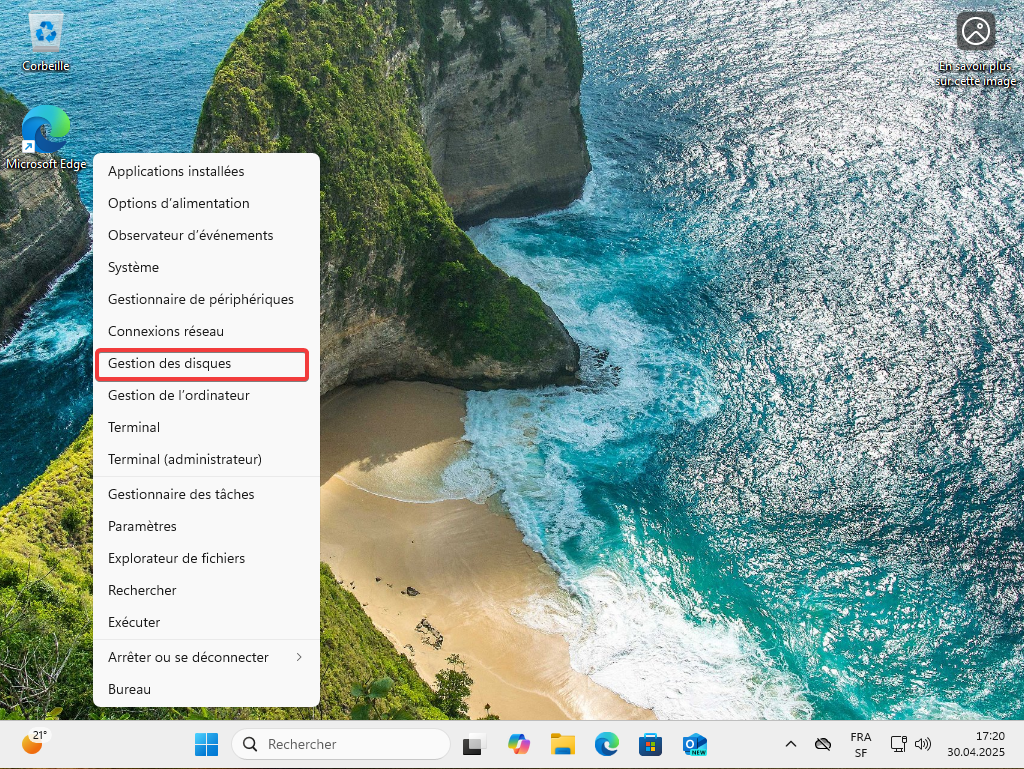
1. Ouvrir le gestionnaire des disques
Effectuez un clic droit sur le logo Windows dans la barre des tâches et sélectionnez Gestion des disques :
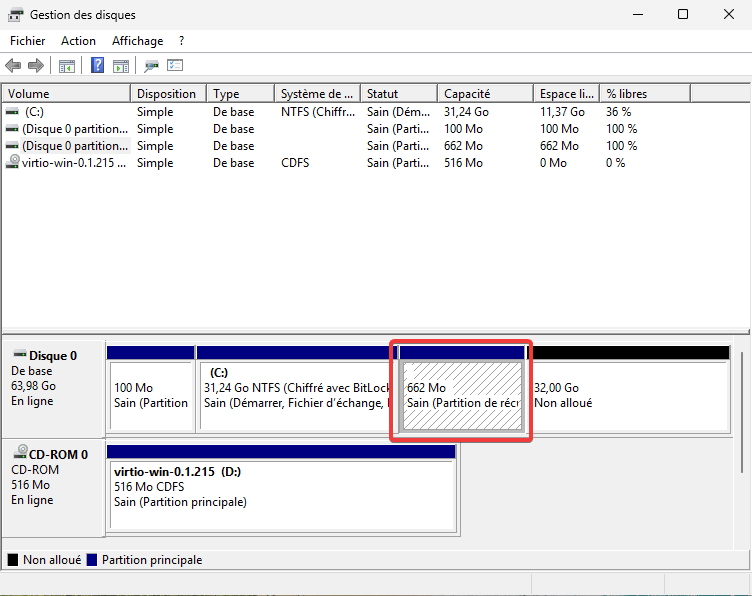
Si vous avez la partition Partition de récupération qui vous pose problème, vous pouvez la supprimer ou passer à l'étape 2. Étendre une partition existante
-
Ouvrir
diskpart:
Utilisez le raccourci clavierWindows+R. Dans la boîte de dialogue, tapezdiskpartet cliquez sur le boutonOKpour ouvrir la console. -
Lister les disques :
Tapezlist disket appuyez sur Entrée pour afficher tous les disques connectés. -
Sélectionner le disque :
Tapezselect disk X, en remplaçant X par le numéro du disque approprié, puis appuyez sur Entrée. -
Lister les partitions :
Tapezlist partitionet appuyez sur Entrée pour voir toutes les partitions sur le disque sélectionné. -
Sélectionner la partition à supprimer :
Tapezselect partition Y, en remplaçant Y par le numéro de la partition à supprimer, puis appuyez sur Entrée. -
Forcer la suppression de la partition :
Tapezdelete partition overrideet appuyez sur Entrée. Cela forcera la suppression de la partition, même si elle était protégée ou contenait des erreurs. -
Quitter Diskpart :
Tapezexitet appuyez sur Entrée pour quitter Diskpart.
2. Étendre une partition existante
-
Retourner dans le gestionnaire des disques :
Si vous ne l'avez pas déjà fait, ouvrez à nouveau le gestionnaire des disques en effectuant un clic droit sur le logo Windows et en sélectionnantGestion des disques. -
Vérifiez l'espace non alloué :
Vous devriez voir une zone indiquant de l'espace non alloué correspondant à la taille de la partition que vous avez supprimée. -
Étendre une partition existante (si nécessaire) :
Si vous souhaitez utiliser cet espace pour étendre une autre partition :- Faites un clic droit sur la partition que vous souhaitez étendre (par exemple, C:) et sélectionnez
Étendre le volume. - Suivez les instructions de l'assistant pour ajouter l'espace non alloué à la partition sélectionnée.
- Faites un clic droit sur la partition que vous souhaitez étendre (par exemple, C:) et sélectionnez
-
Confirmer les modifications :
Une fois que vous avez terminé, vérifiez que la taille de la partition a été mise à jour et que l'espace disque est correctement alloué.