
Téléchargez vos torrents avec qBittorrent et trichez sur votre ratio avec Joal
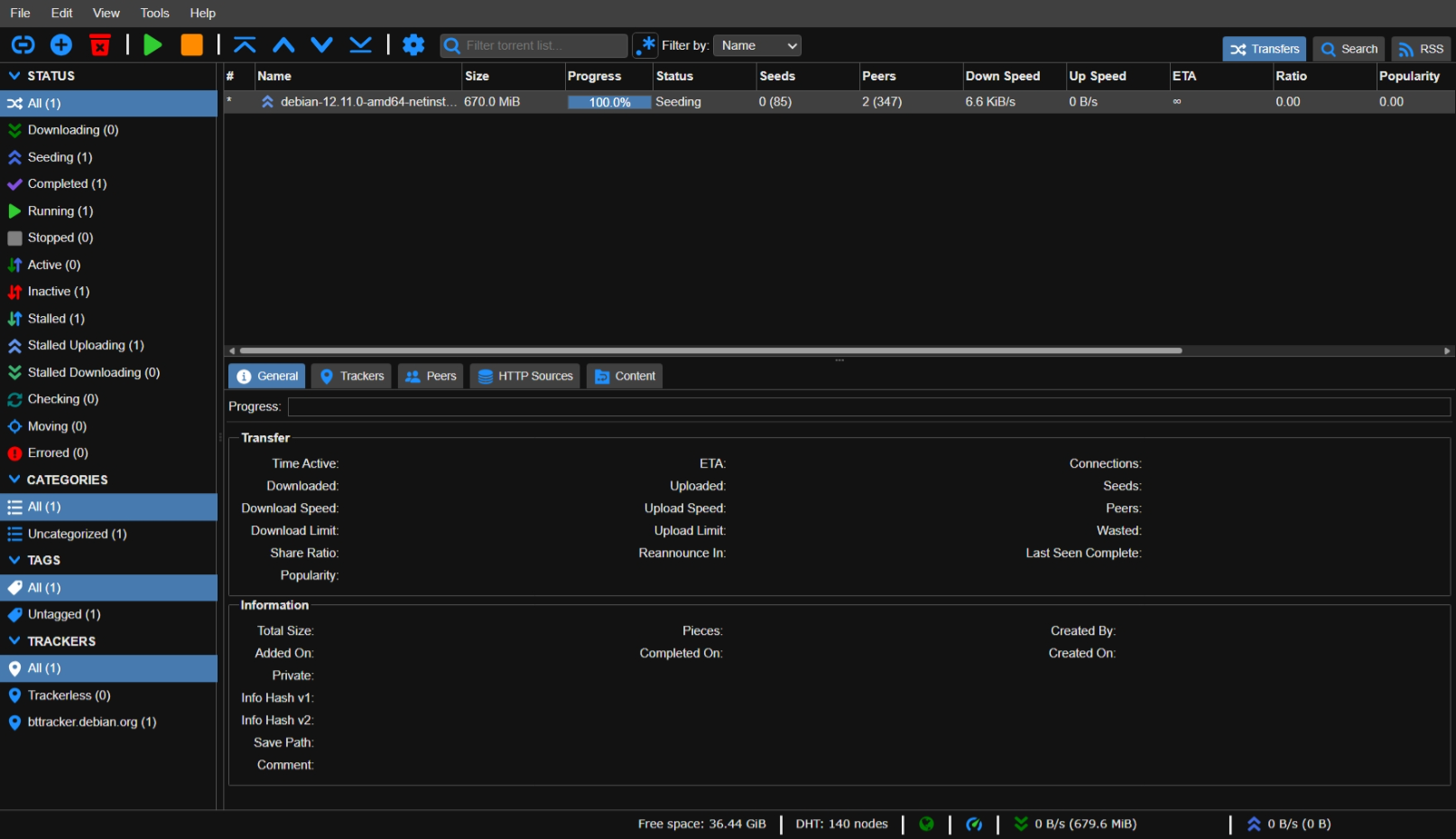
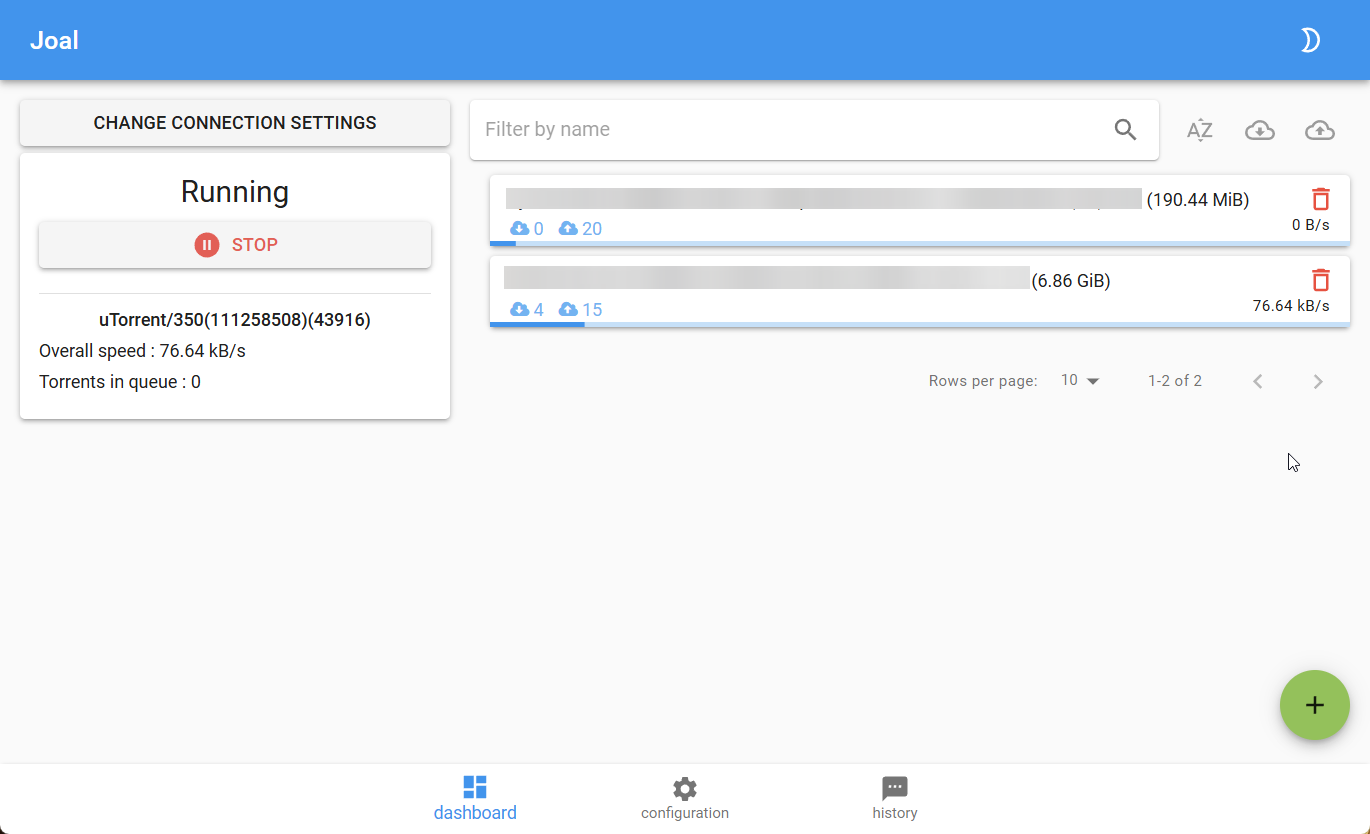
Docker Compose pour qBittorrent et Joal
Voici un exemple de fichier docker-compose.yml configuré pour :
- Un VPN via le conteneur
gluetun - Joal pour simuler les partages
- qBittorrent comme client torrent
- Un conteneur
curlpour vérifier que le VPN est actif
Important :
Adaptez les chemins des volumes en fonction de l’emplacement de vos données sur votre système.
Le conteneur Gluetun supporte un grand nombre de fournisseurs VPN, notamment :
AirVPN, Cyberghost, ExpressVPN, FastestVPN, Giganews, HideMyAss, IPVanish, IVPN, Mullvad, NordVPN, Perfect Privacy, Privado, Private Internet Access, PrivateVPN, ProtonVPN, PureVPN, SlickVPN, Surfshark, TorGuard, VPNSecure.me, VPNUnlimited, VyprVPN, WeVPN, Windscribe.
Pour plus d’informations et pour consulter la documentation complète, rendez-vous sur :
https://github.com/qdm12/gluetun
services:
  gluetun:
    container_name: gluetun
    image: qmcgaw/gluetun
    restart: unless-stopped
    cap_add:
      - NET_ADMIN
    devices:
      - /dev/net/tun:/dev/net/tun
    ports:
      - 6060:8080                         # Interface web Joal
      - 7070:7070                         # Interface web Qbittorent
    environment:
      - PUID=1000
      - PGID=1000
      - TZ=Europe/Zurich
      - VPN_SERVICE_PROVIDER=surfshark    # Configs des autres fournisseurs : https://github.com/qdm12/gluetun-wiki/tree/main/setup/providers
      - VPN_TYPE=wireguard
      - WIREGUARD_PRIVATE_KEY=XXXXXX=     # Remplacez par votre clé privée
      - WIREGUARD_ADDRESSES=10.14.0.2/16
      - SERVER_COUNTRIES=Switzerland
      - UPDATER_VPN=12h                   # Mets à jour le VPN
      - DNS_ADDRESS=194.242.2.2           # DNS Mullvad
    networks:
      - gluetenbridge

  curl: # Le conteneur sert à vérifier votre IP
    image: curlimages/curl
    container_name: test_ip_vpn
    command: ["curl", "ipinfo.io"]
    restart: no
    network_mode: service:gluetun
    depends_on:
      gluetun:
        condition: service_healthy

  qbittorrent:
    image: lscr.io/linuxserver/qbittorrent:latest
    container_name: qbittorrent
    restart: unless-stopped
    network_mode: service:gluetun
    depends_on:
      gluetun:
        condition: service_healthy
    environment:
      - PUID=1000
      - PGID=1000
      - TZ=Europe/Zurich
      - WEBUI_PORT=7070
      - TORRENTING_PORT=6881
    volumes:
      - /srv/qbittorrent/appdata:/config  # Assurez-vous que le dossier correspond à votre configuration
      - /mnt/nas_multimedia:/downloads  # Assurez-vous que le dossier correspond à votre configuration

#  joal:
#    image: ghcr.io/skylanix/joal:latest
#    container_name: joal
#    restart: unless-stopped
#    network_mode: service:gluetun
#    depends_on:
#      gluetun:
#        condition: service_healthy
#    environment:
#      - PUID=1000
#      - PGID=1000
#      - TZ=Europe/Zurich
#    volumes:
#      - /srv/joal/data:/data  # Assurez-vous que le dossier correspond à votre configuration
#    command:
#      - "--joal-conf=/data"
#      - "--spring.main.web-environment=true"
#      - "--server.port=8080"
#      - "--joal.ui.path.prefix=joal"
#      - "--joal.ui.secret-token=YourToken"

networks:
  gluetenbridge:
    driver: bridge
Vérification de l'IP VPN
Le service curl est là pour vérifier l’IP publique utilisée par le VPN. Affichez ses logs après lancement :
docker logs test_ip_vpn
Vous devriez voir l’adresse IP (celle du VPN). Si elle ne s'affiche pas, redémarrez le conteneur, vous vérifiez à nouveau que vous êtes bien connecté au VPN.
⚠️ Avertissements importants
-
Sécurité du token :
RemplacezYourTokenpar un mot de passe fort unique. Ne le divulguez pas publiquement et protégez l’accès à l’interface Joal. -
Gestion du simulateur Joal :
Si votre ratio est déjà satisfaisant, pour éviter les risques de bannissement par les trackers, désactivez Joal temporairement en commentant la lignerestart: unless-stoppeddans le fichierdocker-compose.yml. Cela empêchera le conteneur de redémarrer automatiquement (le simulateur démarre un upload dès son lancement).
3. Accéder à l’interface web de qBittorent
L’interface est accessible via :
http://<ip_serveur>:7070
Le nom d'utilisateur est admin et le mot de passe temporaire est a changé ce trouve dans les logs du conteneur :
docker logs qbittorrent
4. Accéder à l’interface web de Joal
L’interface est accessible via :
http://<ip_serveur>:6060/joal/ui
Note : Le chemin /joal/ui correspond au préfixe défini dans la configuration.
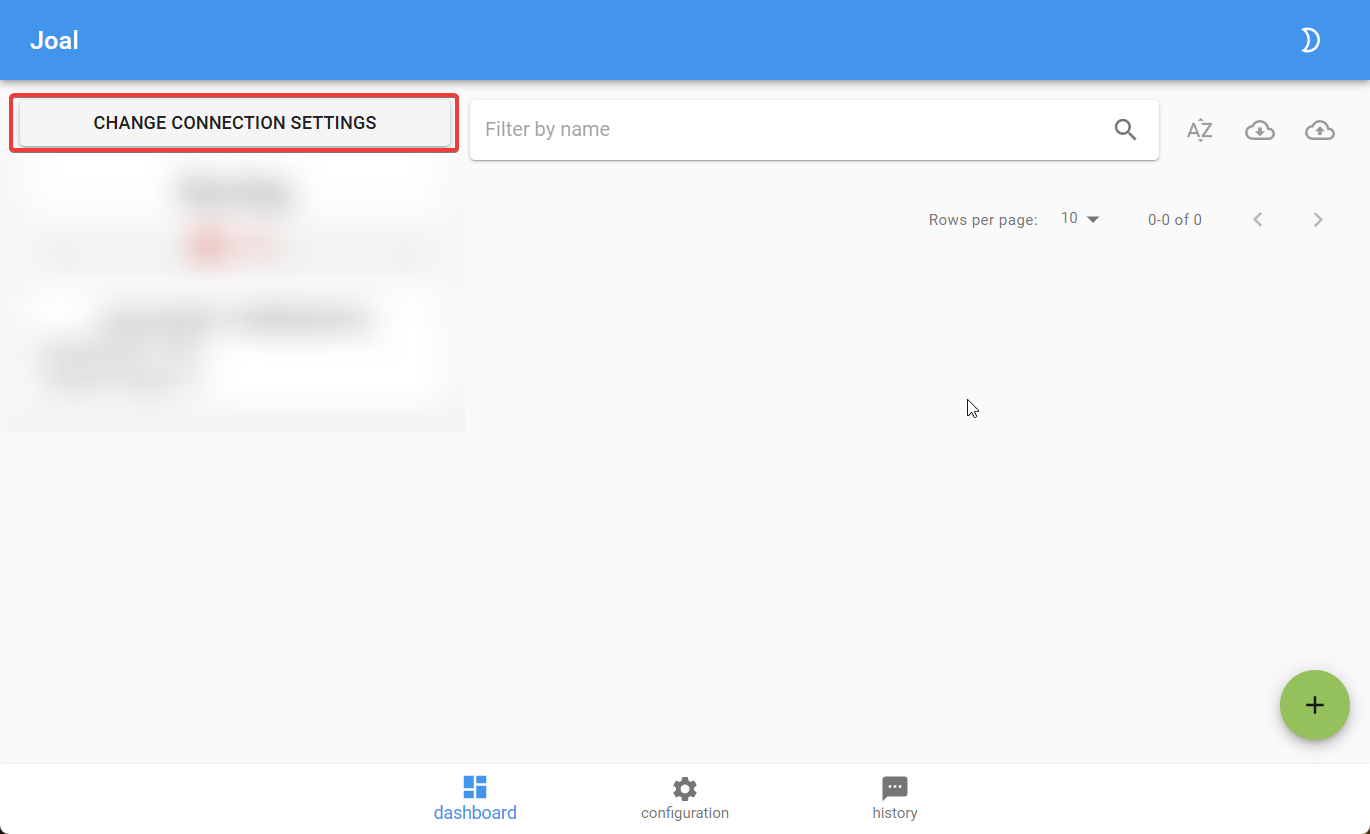
5. Configuration initiale de Joal
-
Cliquez sur "Modifier les paramètres de connexion" dans l’interface.
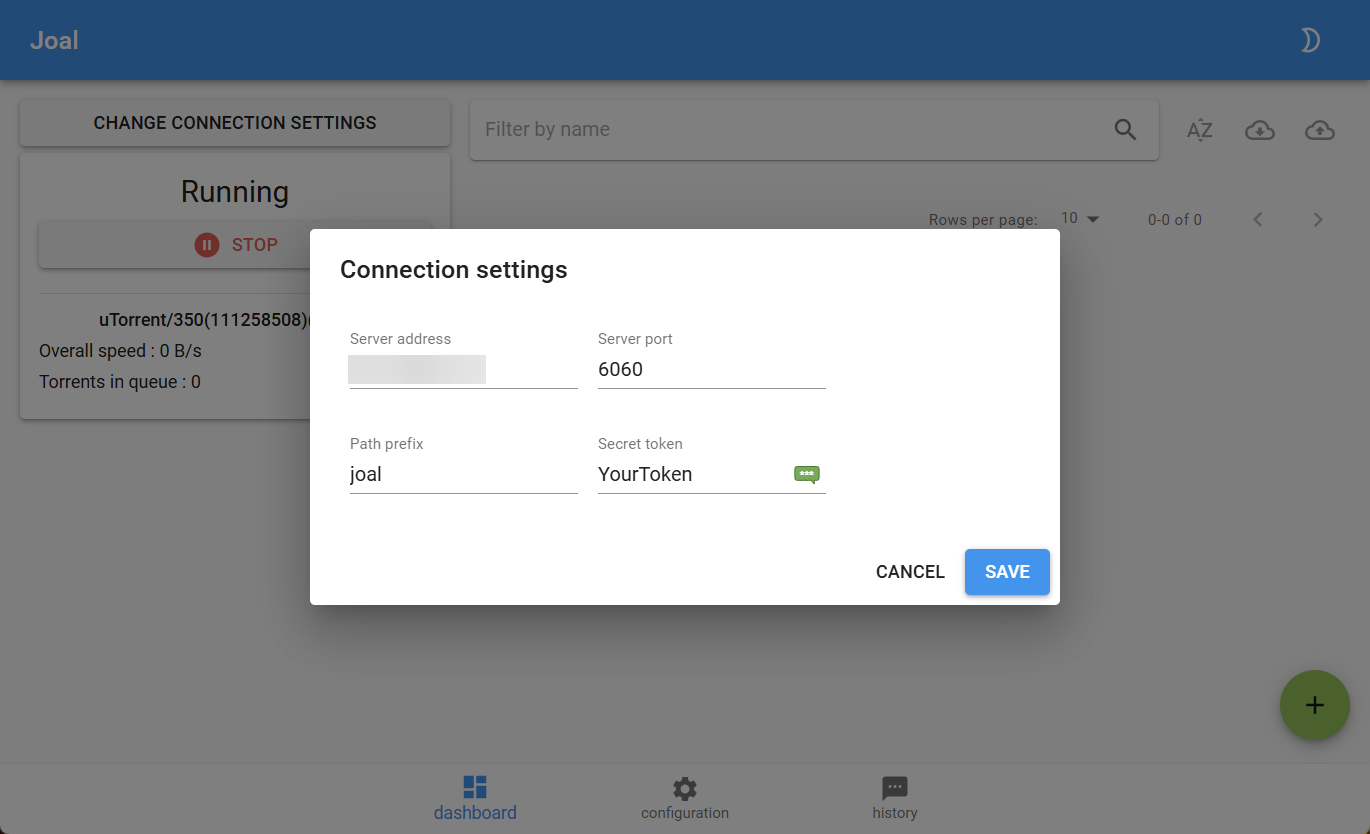
-
Configurez les paramètres :
- Adresse du serveur : l’IP ou le nom de domaine de votre serveur
- Port du serveur :
6060 - Préfixe du chemin :
joal - Jeton secret : le token choisi dans le docker-compose
- Cliquez sur Enregistrer
6. Paramètres de configuration Joal
- Définissez les vitesses minimales et maximales de téléchargement simulé.
- Choisissez votre client torrent préféré.
- Limitez le nombre de torrents envoyés simultanément.
- Précisez le ratio requis pour chaque torrent (mettre
-1pour illimité).
Conseil : Ne poussez pas les vitesses trop haut pour rester discret.
7. Ajout de torrents dans Joal
Trois méthodes possibles :
- Glisser-déposer les fichiers
.torrentdans le tableau de bord Joal. - Cliquer sur le bouton "+" et sélectionner un fichier.
- Copier les fichiers
.torrentdirectement dans le dossier/srv/joal/data/torrents.
8. Conseils d’utilisation
- Sélectionnez de préférence des torrents avec beaucoup de seeds (sources) pour que le partage simulé soit crédible.
- Surveillez régulièrement l’état via l’interface Joal.
- Tenez compte des règles du tracker pour éviter d’être banni.
Si vous avez besoin d’aide supplémentaire ou de précisions, n’hésitez pas à demander !
Remarque : Ce tutoriel s'adresse à un usage modéré et responsable des outils de torrenting. Tricher peut nuire à l’écosystème des trackers et violer leurs conditions d’utilisation.