
Téléchargez avec qBittorrent et boostez votre ratio grâce à Joal, en restant derrière un VPN
Ce guide vous proposeprésente une configuration Docker optimisée pour télécharger des torrents tout en simulant une activité crédible sur les trackers.trackers, le tout en restant derrière un VPN.
⚠️ Ce wiki n'est pas conçu pour vous aider ou vous encourager à télécharger des contenus illégaux ! Vous devez respecter la législation en vigueur dans votre pays. Je ne saurais être tenu responsable des activités illégales résultant de votre utilisation.
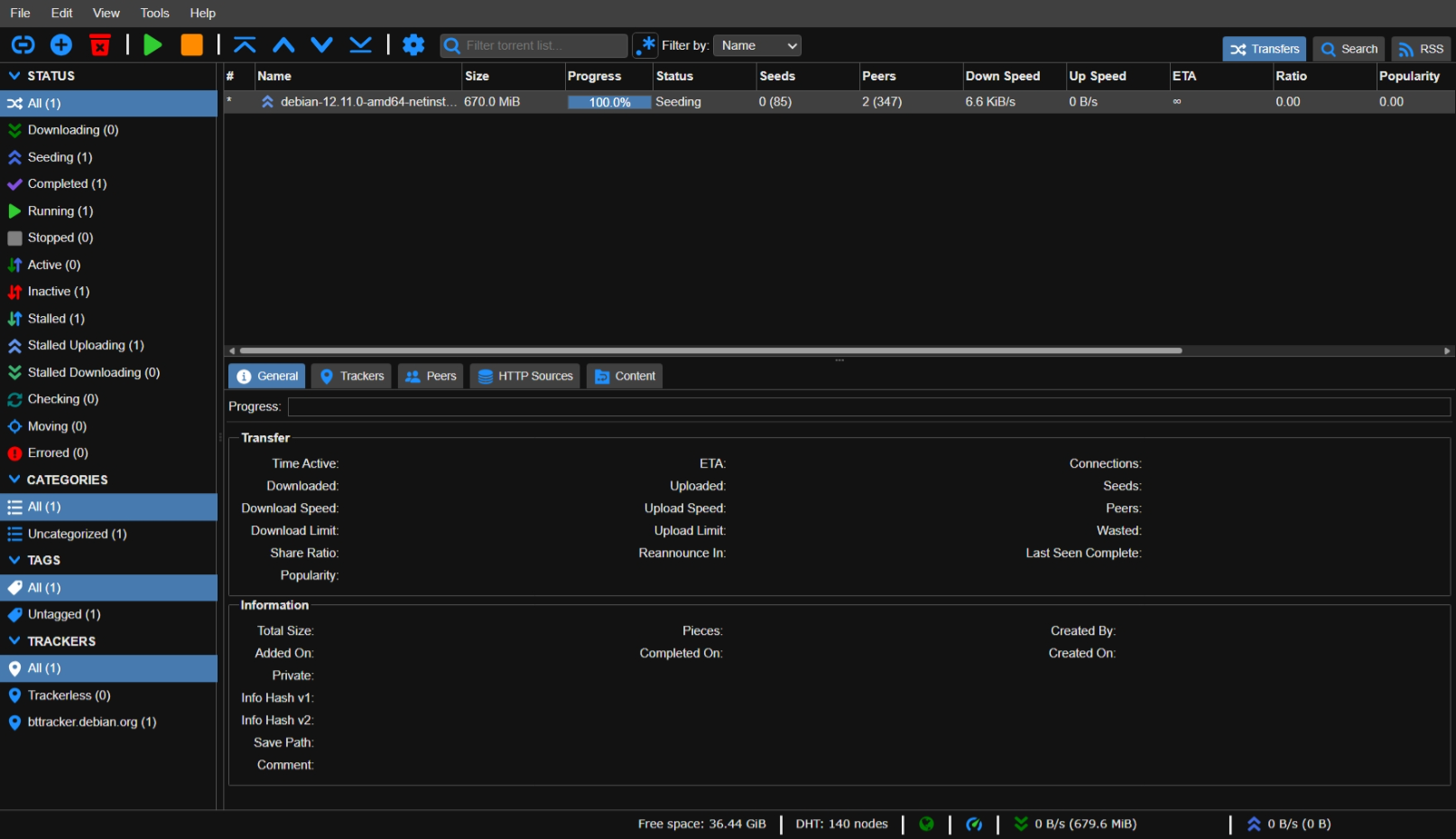
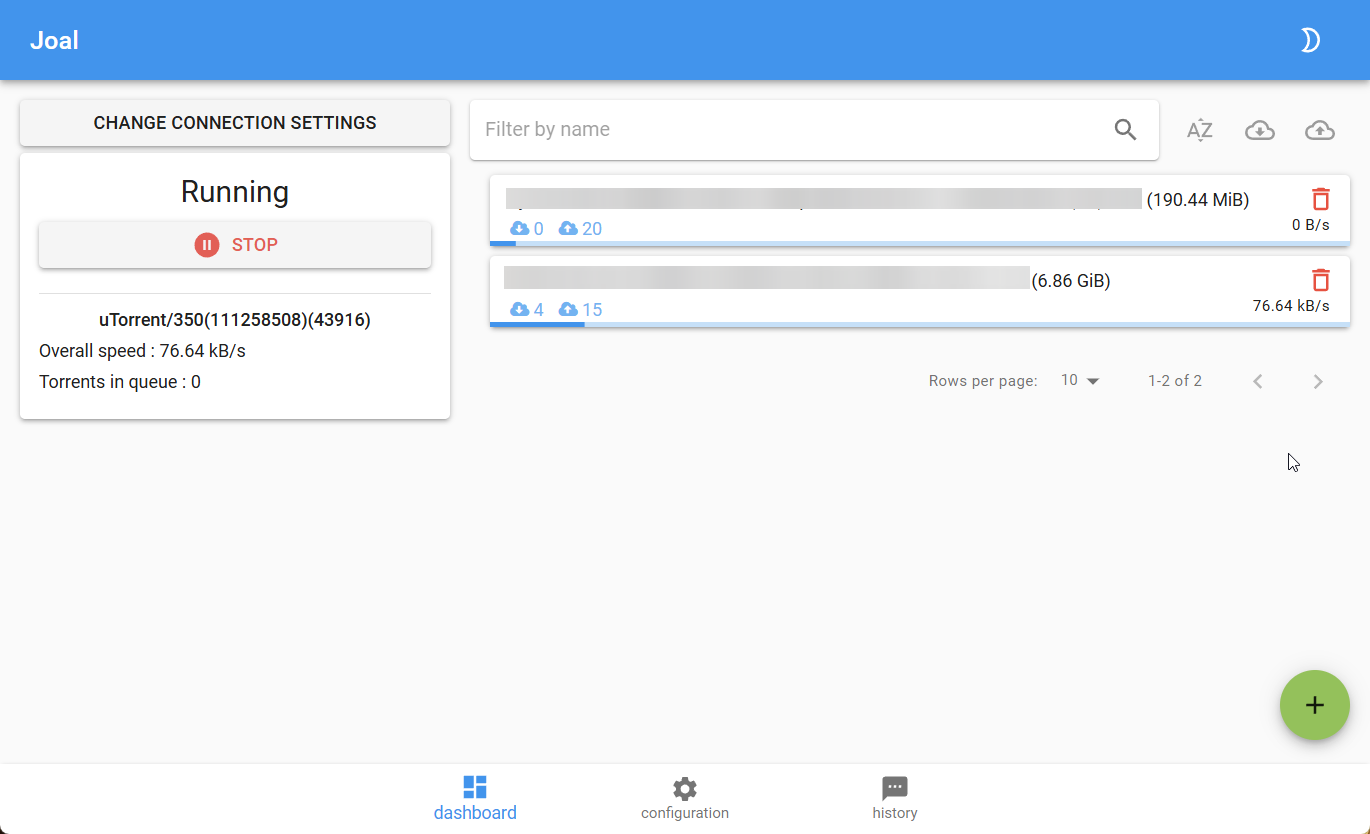
1. Docker Compose pour qBittorrent et Joal
Voici un exemple de fichier docker-compose.yml configuré pour :
- Gluetun : un conteneur VPN robuste prenant en charge de nombreux fournisseurs (Surfshark, NordVPN, Mullvad, etc.) pour masquer votre adresse IP et protéger votre anonymat.
- test_ip_vpn : un outil léger pour vérifier que le VPN est bien actif et que votre IP publique correspond à celle du VPN.
- qBittorrent : le client torrent puissant et facile à utiliser, accessible via une interface web pour gérer vos téléchargements.
- Joal : un simulateur d’activité torrent permettant d’envoyer de faux partages, afin de retarder ou d’éviter les restrictions liées au ratio sur certains trackers.
Important :
Adaptez les chemins des volumes en fonction de l’emplacement de vos données sur votre système.
Le conteneur Gluetun supporte un grand nombre de fournisseurs VPN, notamment :
AirVPN, Cyberghost, ExpressVPN, FastestVPN, Giganews, HideMyAss, IPVanish, IVPN, Mullvad, NordVPN, Perfect Privacy, Privado, Private Internet Access, PrivateVPN, ProtonVPN, PureVPN, SlickVPN, Surfshark, TorGuard, VPNSecure.me, VPNUnlimited, VyprVPN, WeVPN, Windscribe.
Pour plus d’informations et pour consulter la documentation complète, rendez-vous sur :
https://github.com/qdm12/gluetun
services:
  gluetun:
    container_name: gluetun
    image: qmcgaw/gluetun
    restart: unless-stopped
    cap_add:
      - NET_ADMIN
    devices:
      - /dev/net/tun:/dev/net/tun
    ports:
      - 6060:8080                         # Interface web Joal
      - 7070:7070                         # Interface web Qbittorent
    environment:
      - PUID=1000
      - PGID=1000
      - TZ=Europe/Zurich
      - VPN_SERVICE_PROVIDER=surfshark    # Configs des autres fournisseurs : https://github.com/qdm12/gluetun-wiki/tree/main/setup/providers
      - VPN_TYPE=wireguard
      - WIREGUARD_PRIVATE_KEY=XXXXXX=     # Remplacez par votre clé privée
      - WIREGUARD_ADDRESSES=10.14.0.2/16
      - SERVER_COUNTRIES=Switzerland
      - UPDATER_VPN=12h                   # Mets à jour le VPN
      - DNS_ADDRESS=194.242.2.2           # DNS Mullvad
    networks:
      - gluetenbridge

  curl:
    image: curlimages/curl
    container_name: test_ip_vpn
    command: ["curl", "ipinfo.io"]
    restart: no
    network_mode: service:gluetun
    depends_on:
      gluetun:
        condition: service_healthy

  qbittorrent:
    image: lscr.io/linuxserver/qbittorrent:latest
    container_name: qbittorrent
    restart: unless-stopped
    network_mode: service:gluetun
    depends_on:
      gluetun:
        condition: service_healthy
    environment:
      - PUID=1000
      - PGID=1000
      - TZ=Europe/Zurich
      - WEBUI_PORT=7070
      - TORRENTING_PORT=6881
    volumes:
      - /srv/qbittorrent/appdata:/config  # Assurez-vous que le dossier correspond à votre configuration
      - /mnt/nas_multimedia:/downloads  # Assurez-vous que le dossier correspond à votre configuration

#  joal:
#    image: ghcr.io/skylanix/joal:latest
#    container_name: joal
#    restart: unless-stopped
#    network_mode: service:gluetun
#    depends_on:
#      gluetun:
#        condition: service_healthy
#    environment:
#      - PUID=1000
#      - PGID=1000
#      - TZ=Europe/Zurich
#    volumes:
#      - /srv/joal/data:/data  # Assurez-vous que le dossier correspond à votre configuration
#    command:
#      - "--joal-conf=/data"
#      - "--spring.main.web-environment=true"
#      - "--server.port=8080"
#      - "--joal.ui.path.prefix=joal"
#      - "--joal.ui.secret-token=YourToken"

networks:
  gluetenbridge:
    driver: bridge
Vérification de l'IP VPN
Le service curl est là pour vérifier l’IP publique utilisée par le VPN. Affichez ses logs après lancement :
docker logs test_ip_vpn
Vous devriez voir l’adresse IP (celle du VPN). Si elle ne s'affiche pas, redémarrez le conteneur, vous vérifiez à nouveau que vous êtes bien connecté au VPN.
⚠️ Avertissements importants
-
Sécurité du token :
RemplacezYourTokenpar un mot de passe fort unique. Ne le divulguez pas publiquement et protégez l’accès à l’interface Joal. -
Gestion du simulateur Joal :
Si votre ratio est déjà satisfaisant, pour éviter les risques de bannissement par les trackers, désactivez Joal temporairement en commentant la lignerestart: unless-stoppeddans le fichierdocker-compose.yml. Cela empêchera le conteneur de redémarrer automatiquement (le simulateur démarre un upload dès son lancement).
2. Accéder à l’interface web de qBittorent
L’interface est accessible via :
http://<ip_serveur>:7070
Le nom d'utilisateur est admin et le mot de passe temporaire est a changé ce trouve dans les logs du conteneur :
docker logs qbittorrent
3. Accéder à l’interface web de Joal
L’interface est accessible via :
http://<ip_serveur>:6060/joal/ui
Note : Le chemin /joal/ui correspond au préfixe défini dans la configuration.
4. Configuration initiale de Joal
-
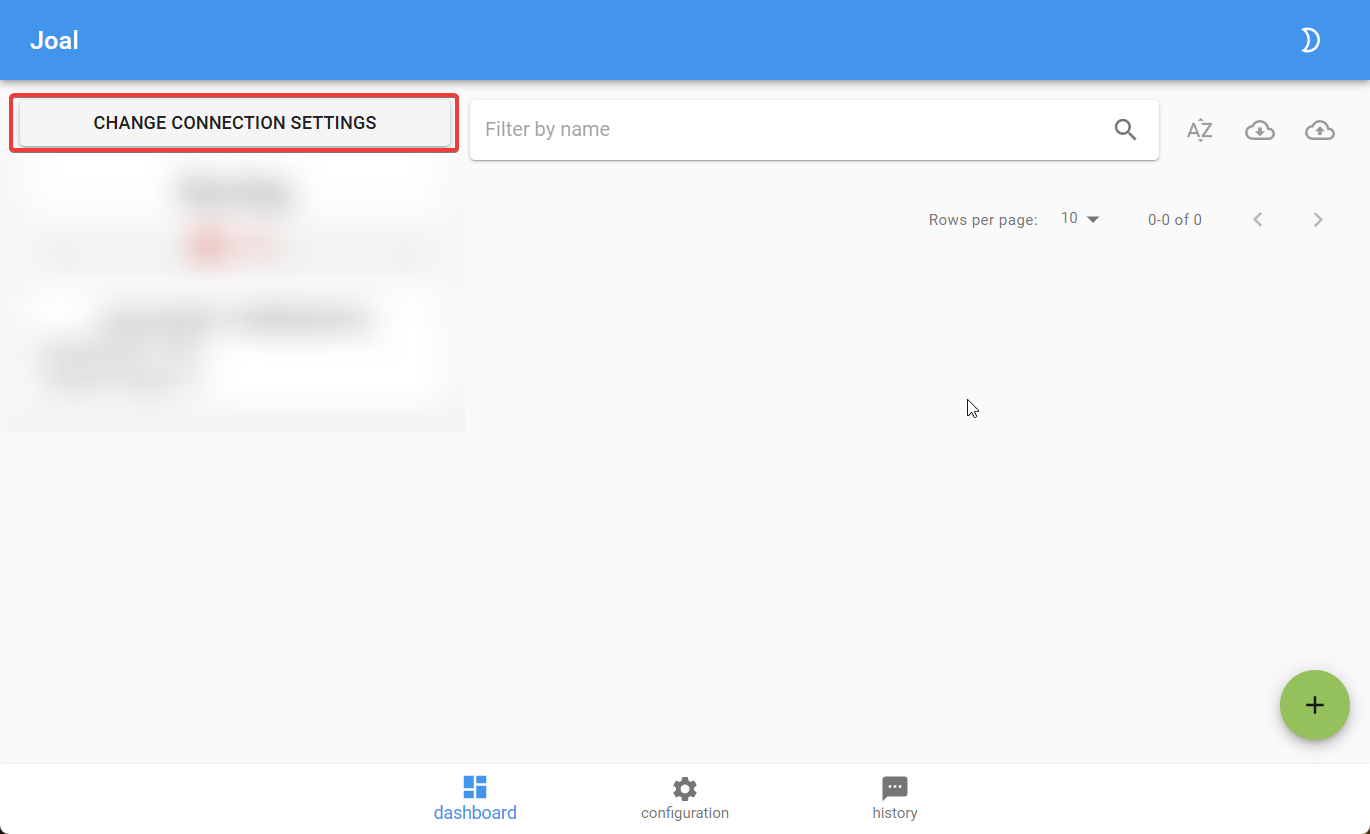
Cliquez sur "Modifier les paramètres de connexion" dans l’interface.
-
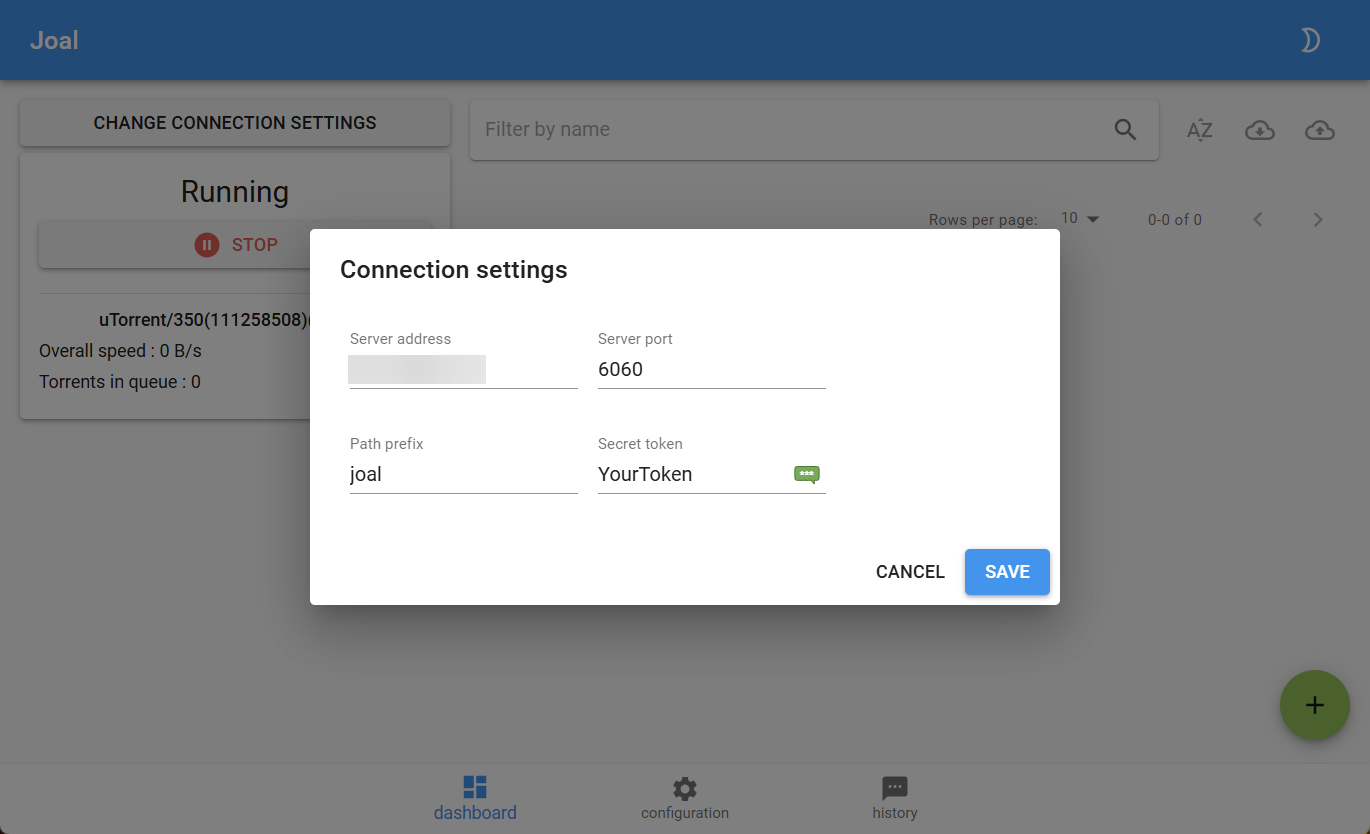
Configurez les paramètres :
- Adresse du serveur : l’IP ou le nom de domaine de votre serveur
- Port du serveur :
6060 - Préfixe du chemin :
joal - Jeton secret : le token choisi dans le docker-compose
- Cliquez sur Enregistrer
5. Paramètres de configuration Joal
- Définissez les vitesses minimales et maximales de téléchargement simulé.
- Choisissez votre client torrent préféré.
- Limitez le nombre de torrents envoyés simultanément.
- Précisez le ratio requis pour chaque torrent (mettre
-1pour illimité).
Conseil : Ne poussez pas les vitesses trop haut pour rester discret.
6. Ajout de torrents dans Joal
Trois méthodes possibles :
- Glisser-déposer les fichiers
.torrentdans le tableau de bord Joal. - Cliquer sur le bouton "+" et sélectionner un fichier.
- Copier les fichiers
.torrentdirectement dans le dossier/srv/joal/data/torrents.
7. Conseils d’utilisation
- Sélectionnez de préférence des torrents avec beaucoup de seeds (sources) pour que le partage simulé soit crédible.
- Surveillez régulièrement l’état via l’interface Joal.
- Tenez compte des règles du tracker pour éviter d’être banni.
Si vous avez besoin d’aide supplémentaire ou de précisions, n’hésitez pas à demander !
Remarque : Ce tutoriel s'adresse à un usage modéré et responsable des outils de torrenting. Tricher peut nuire à l’écosystème des trackers et violer leurs conditions d’utilisation.