
Sauvegarde Proxmox Virtual Environment
Méthode de sauvegarde des configurations et données critiques Proxmox. Avoir des sauvegardes fiables et facilement restaurables est primordial, que ce soit pour se prémunir contre une panne matérielle, une erreur de manipulation ou une attaque.
Méthode de sauvegarde en local
Prérequis
- Un disque dur USB ou un stockage en réseau monté pour les sauvegardes s'il ne l'est pas déjà fait pour vos sauvegardes.
- Sauvegarder l'intégralité des machines virtuelles et des conteneurs dans un stockage externe (voir Backup and Restore ).
- La sauvegarde : 3-2-1-1-0 et bonnes pratiques
Point de montage
Pour monter la clé USB qui est formatée en ext4 automatiquement au démarrage, vous pouvez ajouter la ligne suivante dans le fichier /etc/fstab :
sudo -i
nano /etc/fstab
/dev/sdb1 /mnt/pve/backup-proxmox ext4 defaults,nofail 0 0
Si vous avez un partage de fichiers réseau NFS grâce à un NAS TrueNAS ou Synology, vous pouvez prendre l'exemple ci-dessous en installant au préalable le paquet nfs-common :
192.168.1.666:/mnt/stockage/backup-proxmox /mnt/pve/backup-proxmox nfs defaults,nofail 0 0
systemctl daemon-reload && mount -a
L'option nofail permet de ne pas bloquer le démarrage si la clé USB ou le partage NFS n'est pas connectée. Assurez-vous de remplacer /dev/sdb1 par le bon nom de périphérique de votre clé USB en effectuant la commande lsblk et /mnt/pve/backup-proxmox par le point de montage de votre choix.
Sauvegarde LXC, machine virtuelle
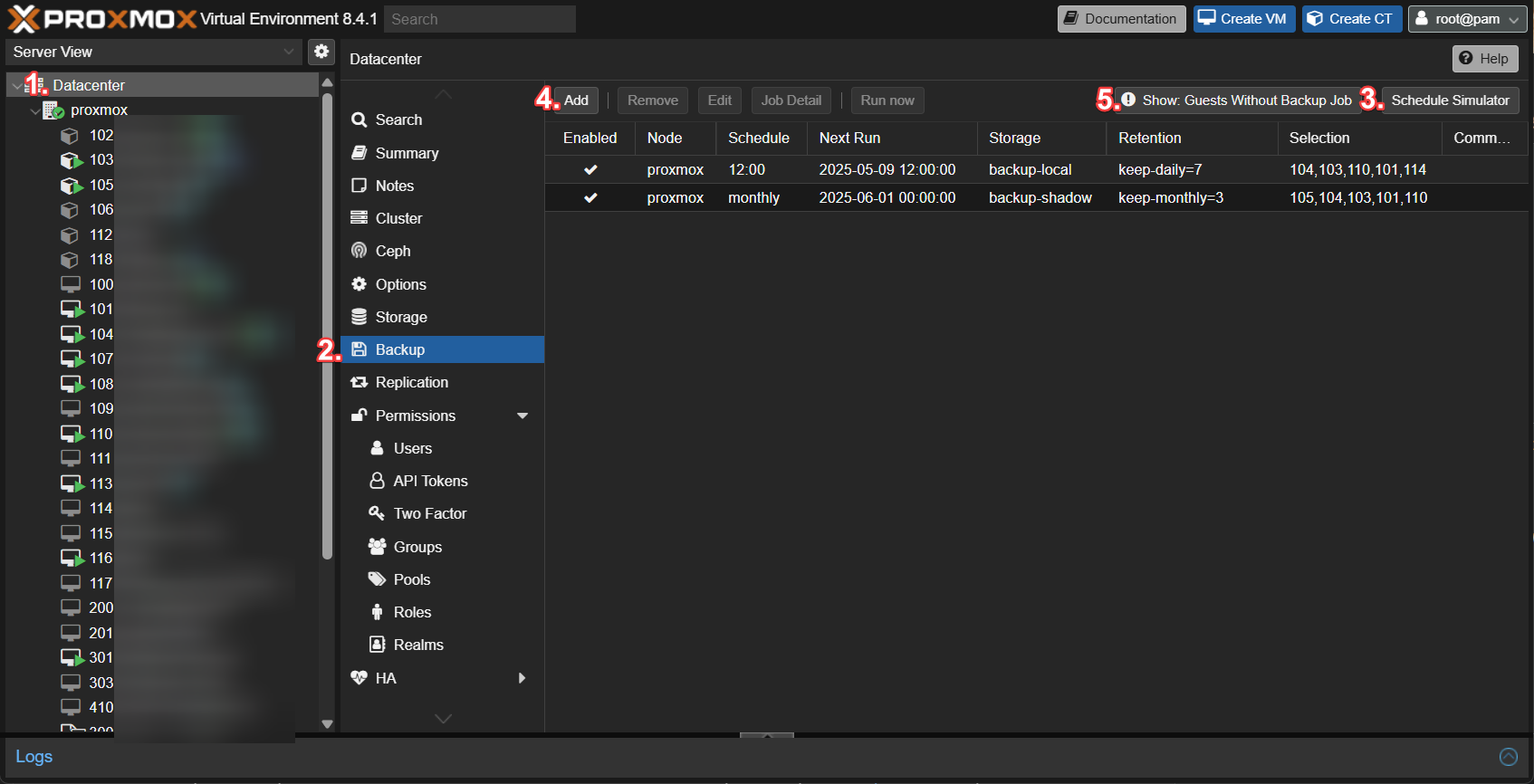
Sauvegarde configuration
sudo -i
nano ~/proxmox_configuration_backup.sh
Il vous suffit de changer la destination pour les sauvegardes par la vôtre :
#!/bin/bash

# Description
# Ce script effectue une sauvegarde des dossiers spécifiés.
# Les sauvegardes sont conservées pendant 7 jours
# Le script est exécuté via une tâche cron tous les jours à 2h du matin.

# Dossiers à sauvegarder
BACKUP_DIRS=("/etc/pve" "/etc/passwd" "/etc/network/interfaces" "/var/log")

# Destination des sauvegardes
BACKUP_DEST="/mnt/pve/backup-proxmox/proxmox_configuration_backup"

# Nombre de jours de conservation
RETENTION_DAYS=7

# Exécution de la sauvegarde
for dir in "${BACKUP_DIRS[@]}"; do
    filename="$(basename "$dir")_$(date +%Y-%m-%d).tar.gz"
    tar -czf "$BACKUP_DEST/$filename" "$dir"

    # Création du fichier de checksum SHA-256
    sha256sum "$BACKUP_DEST/$filename" > "$BACKUP_DEST/$filename.sha256"
done

# Suppression des sauvegardes obsolètes
find "$BACKUP_DEST" -type f -mtime +$RETENTION_DAYS -delete

# Fin du script
echo "Sauvegarde terminée."

# Pour vérifier le checksum d'un fichier de sauvegarde, utilisez la commande suivante :
# sha256sum -c nom_du_fichier.tar.sha256"
# Remplacez "nom_du_fichier" par le nom de votre fichier de sauvegarde.
Rendre exécutable le script :
chmod +x ~/proxmox_configuration_backup.sh
La tâche cron pour effectuer la sauvegarde chaque matin à 2h :
crontab -e
0 2 * * * ./proxmox_configuration_backup.sh
Testez les archives pour vérifier qu'elles ont bien été archivées :
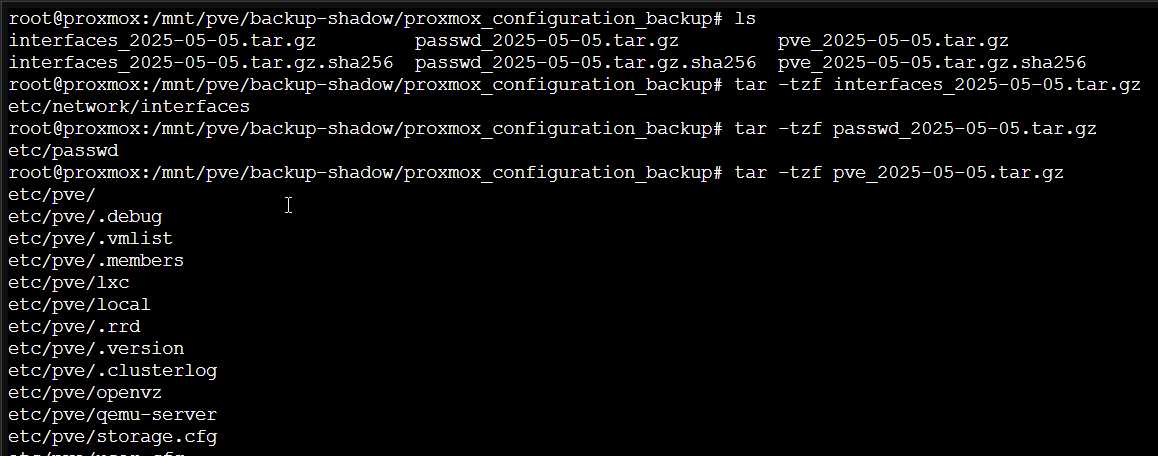
Sauvegarde hebdomadaire vers site distant
Sauvegarder de manière hebdomadaire et incrémentielle les données Proxmox sur un stockage chiffré chez SwissBackup.
Prérequis
La tâche cron :
crontab -e
0 2 * * * rclone sync /mnt/pve/backup-proxmox crypt_SwissBackup_backup-proxmox:/backup-proxmox --verbose --log-file=/mnt/backupHDD/rclone_SwissBackup_backup-proxmox.txt
Fonctionnement :
- Exécution tous les jours à 2h du matin
- Synchronisation du répertoire local
/mnt/pve/backup-proxmoxvers le répertoire distantcrypt_SwissBackup_backup-proxmox:/backup-proxmox - Utilisation du chiffrement pour le stockage distant sur SwissBackup
- Mode verbeux activé pour plus de détails
- Journalisation des opérations dans le fichier
/mnt/pve/backup-proxmox/rclone_SwissBackup_backup-proxmox.txt
Restaurer Proxmox Virtual Environment
Voici les étapes à suivre pour restaurer Proxmox :
- Installez la dernière version de Proxmox VE 8.x à partir de l'ISO (cela supprimera toutes les données sur l'hôte existant) si nécessaire.
- Videz le cache de votre navigateur et/ou forcez le rechargement de l'interface Web (CTRL + SHIFT + R, ou pour macOS ⌘ + Alt + R).
- Reconstruisez votre cluster si nécessaire.
- Restaurez le fichier
/etc/pve/storage.cfgpour rendre le stockage externe utilisé pour la sauvegarde disponible. - Restaurez les configurations du pare-feu dans
/etc/pve/firewall/et/etc/pve/nodes/<node>/host.fwsi nécessaire. - Restaurez toutes vos machines virtuelles à partir des sauvegardes (voir la documentation sur la sauvegarde et la restauration).
Voici les commandes pour restaurer les fichiers de configuration sauvegardés :
- Placez-vous dans le répertoire contenant vos sauvegardes :
cd /mnt/pve/backup-proxmox
ls
- Restaurez les fichiers de configuration :
Restaurer le fichier /etc/pve/storage.cfg :
# Restaurer le fichier /etc/pve/storage.cfg
sudo tar -xzf pve_YYYY-MM-DD.tar.gz -C /etc/pve/ etc/pve/storage.cfg
Remplacez YYYY-MM-DD par la date de la sauvegarde que vous voulez restaurer.
Restaurer les configurations du pare-feu :
# Restaurer le dossier /etc/pve/firewall/
sudo tar -xzf pve_YYYY-MM-DD.tar.gz -C /etc/pve/ etc/pve/firewall/

# Restaurer le fichier /etc/pve/nodes/<node>/host.fw
sudo tar -xzf pve_YYYY-MM-DD.tar.gz -C /etc/pve/nodes/<node>/ etc/pve/nodes/<node>/host.fw
Remplacez YYYY-MM-DD par la date de la sauvegarde et <node> par le nom du nœud Proxmox correspondant.
Aucun commentaire à afficher
Aucun commentaire à afficher